如何解决电脑任务栏通知区域没有显示QQ图标

 时间:2026-04-25 10:52:06

1、首先,在桌面上找到QQ社交软件,如图所示。

如何解决电脑任务栏通知区域没有显示QQ图标

2、双击桌面的QQ社交软件,弹出登录页面,输入账号和密码,如图所示。

如何解决电脑任务栏通知区域没有显示QQ图标

3、登录进去后,在QQ面板的左下角找到“三条横杆”图标,如图所示。

如何解决电脑任务栏通知区域没有显示QQ图标

4、用鼠标左击一下“三条横杆”图标,弹出菜单栏,然后找到“设置”,如图所示。

如何解决电脑任务栏通知区域没有显示QQ图标

5、鼠标左击“设置”,弹出“系统设置”窗口,默认打开“基本设置”页面,如图所示。

如何解决电脑任务栏通知区域没有显示QQ图标

6、在“基本设置”页面中,左侧工具栏上找到“主面板”,如图所示。

如何解决电脑任务栏通知区域没有显示QQ图标

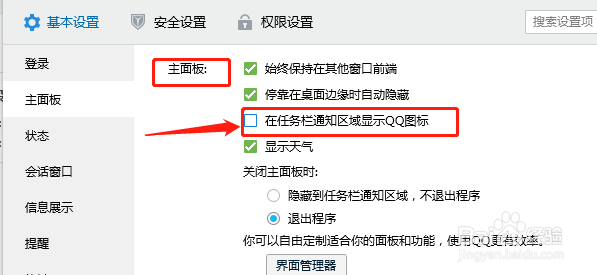
7、在“主面板”的模块中,找到选项“在任务栏通知区域显示QQ图标”,如图所示。
如何解决电脑任务栏通知区域没有显示QQ图标

8、用鼠标在对应的小方框上左击一下,小方框内显示一个绿色的“√”,即可完成操作,如图所示。

如何解决电脑任务栏通知区域没有显示QQ图标

  • 纸牌魔术牌粉用法
  • 桌面罩剪纸全过程图展示
  • 部落冲突怎么快速恢复布置陷阱?
  • 广西艺术生准考证在哪里查询
  • 解一个方程出现增根 增根是什么意思啊
  • 热门搜索
    我让妈妈露笑脸手抄报 初一手抄报 最漂亮的手抄报花边 食品手抄报 手抄报数学 安全手抄报的内容 法制手抄报资料 科技之光手抄报内容 关于英语手抄报 讲普通话手抄报内容