1、用鼠标选中日期单元格。
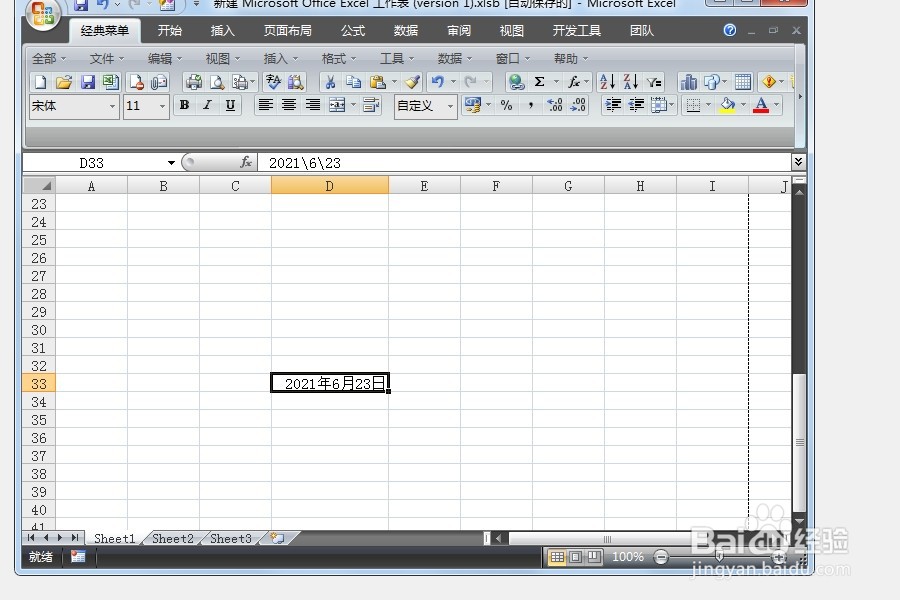
2、单击右键。
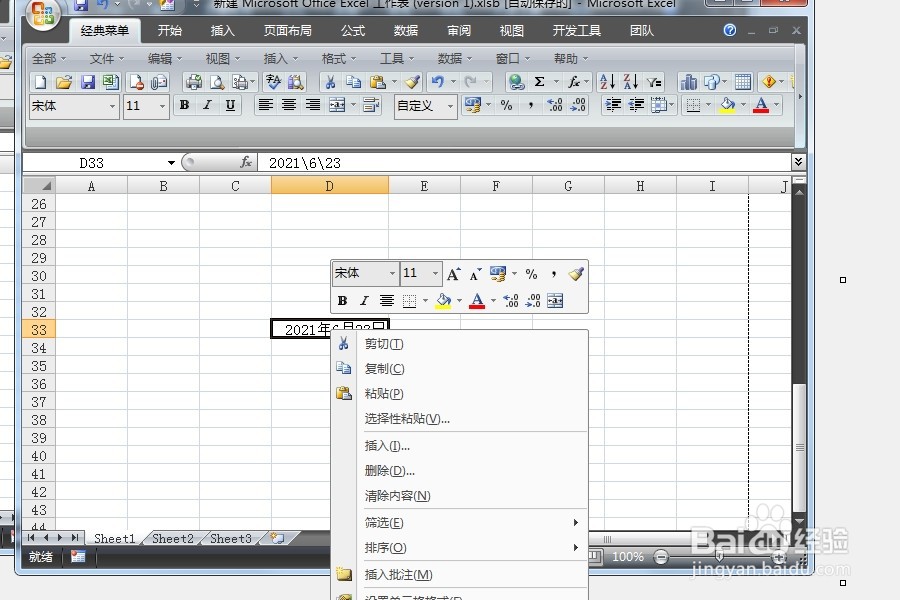
3、如图所示,打开“会计数字格式”的下拉菜单。
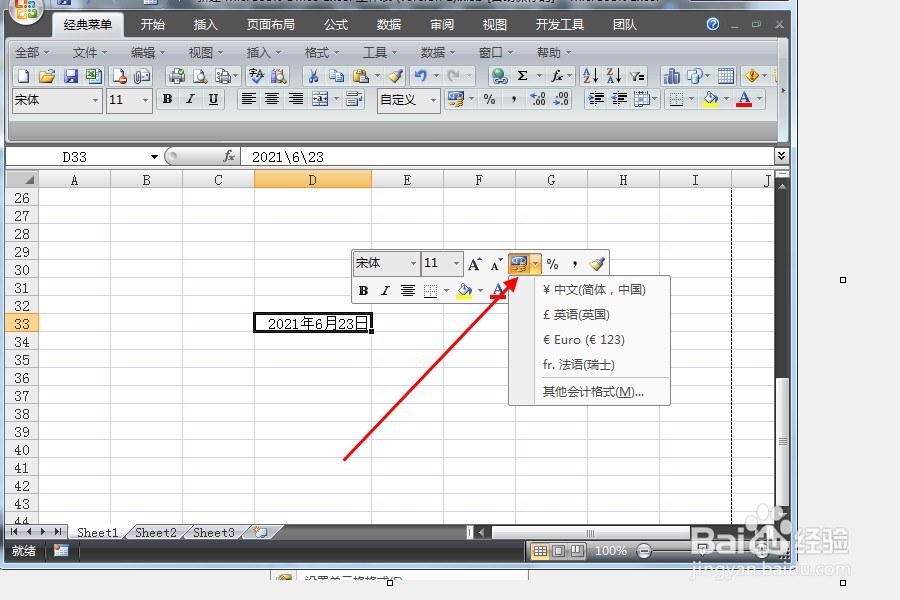
4、点击“其他会计格式”。

5、如图出现“设置单元格格式”对话框。
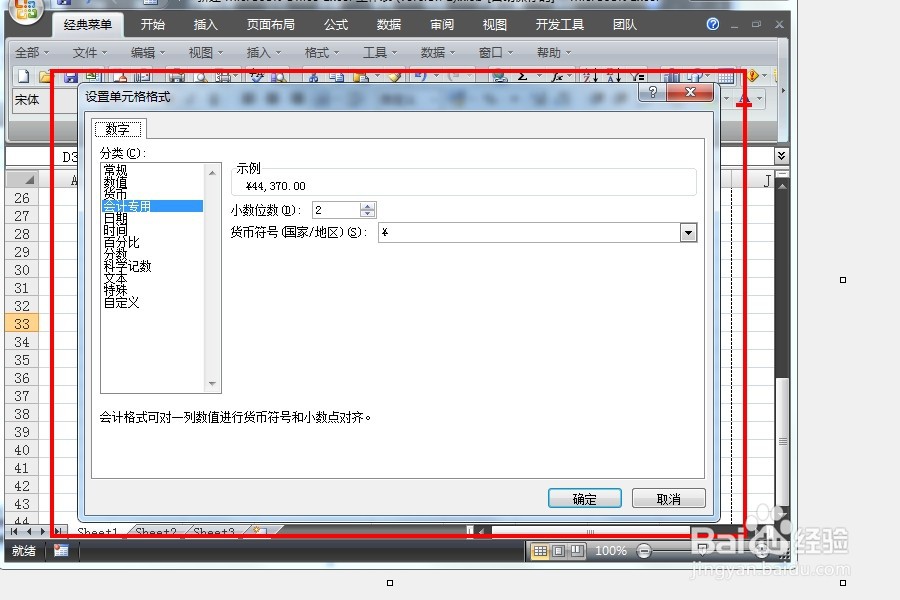
6、在左侧分类中选择“日期”。
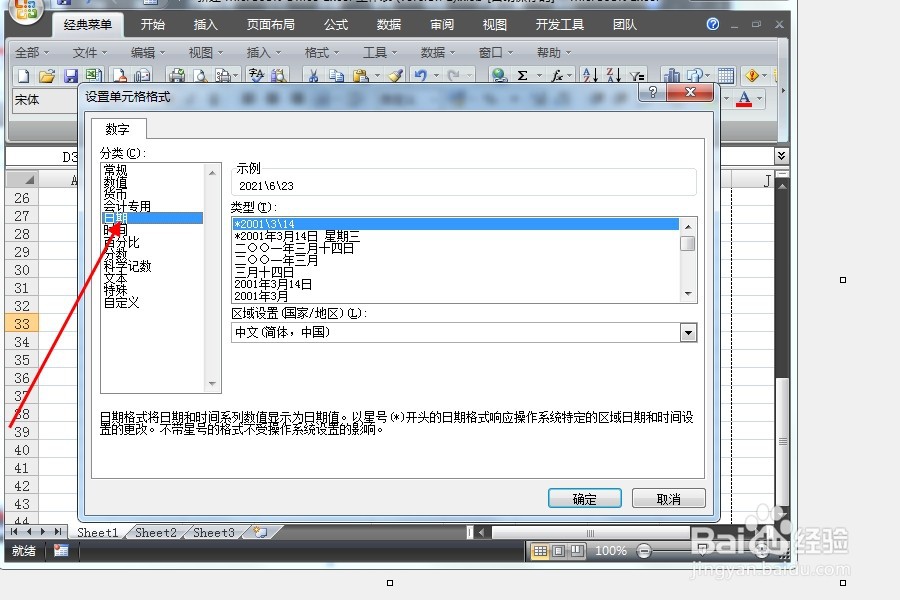
7、右侧则出现日期的各种类型。如图,根据需要选择待周几的格式。
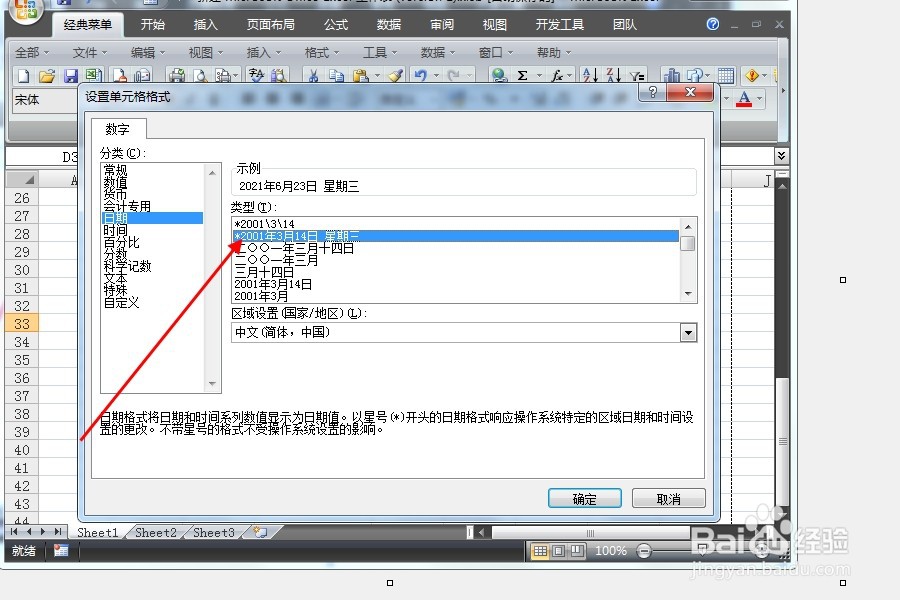
8、最后,点击“确认”。

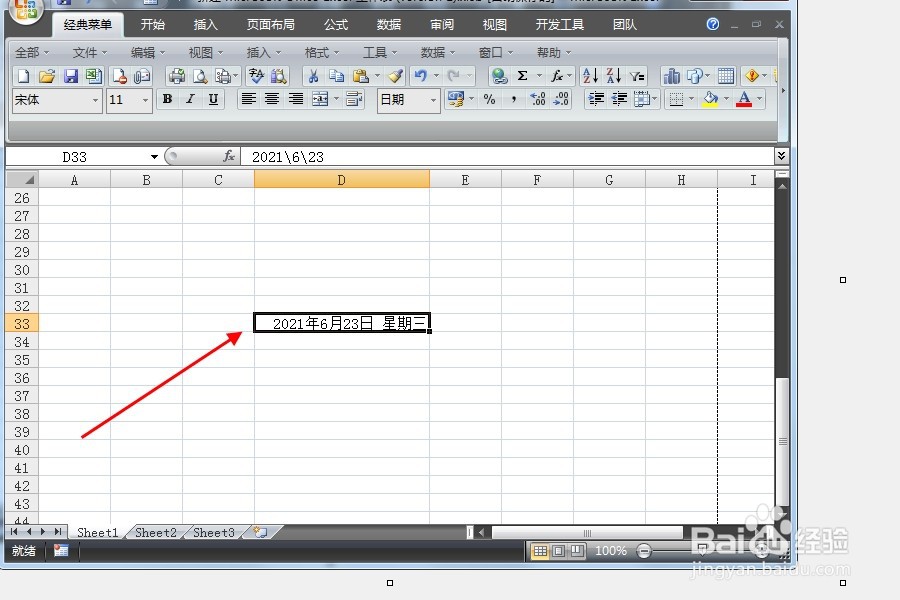
9、这样,日期就自动显示出周几了。
时间:2026-04-22 07:23:23
1、用鼠标选中日期单元格。
2、单击右键。
3、如图所示,打开“会计数字格式”的下拉菜单。
4、点击“其他会计格式”。
5、如图出现“设置单元格格式”对话框。
6、在左侧分类中选择“日期”。
7、右侧则出现日期的各种类型。如图,根据需要选择待周几的格式。
8、最后,点击“确认”。
9、这样,日期就自动显示出周几了。
