如何在Excel电子表格中绘制多条斜线的表头

 时间:2026-02-15 23:07:18

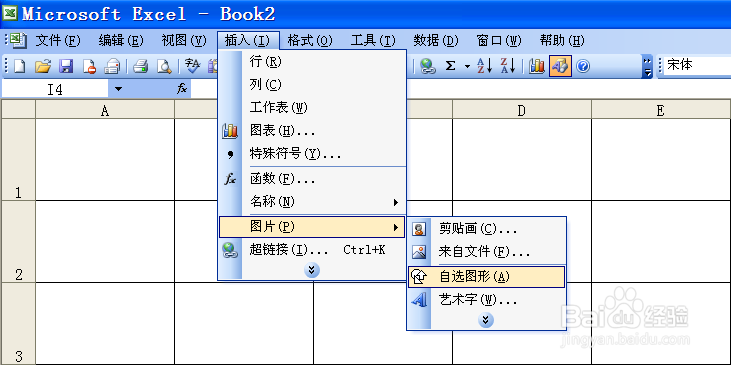
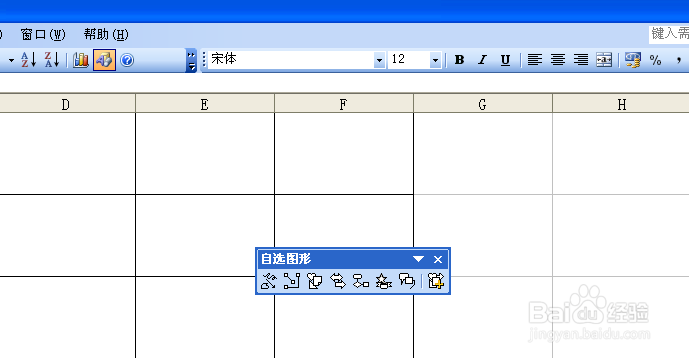
1、首先打开Excel电子表格,点击“插入”——“图片”——“自选图形”。会跳出自选图库的对话框。
如何在Excel电子表格中绘制多条斜线的表头

如何在Excel电子表格中绘制多条斜线的表头

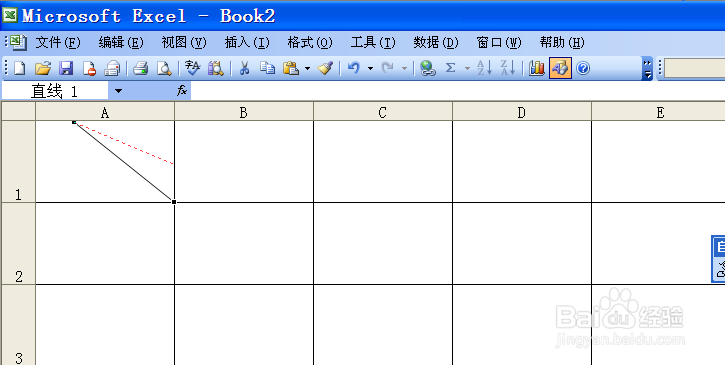
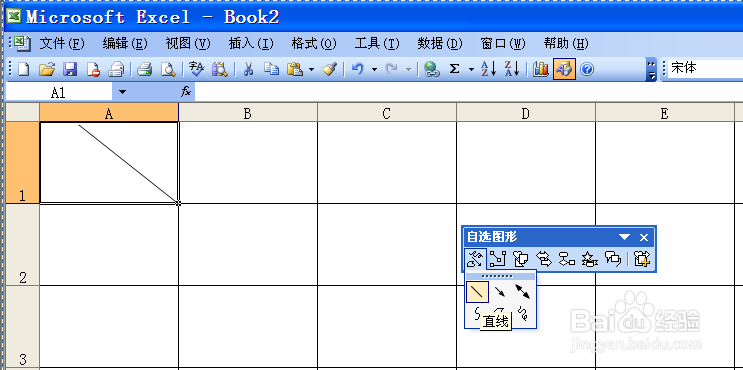
2、在自选图库的对话框中选择“\”直线选项,您就会看到单元格中出现一条直线。
如何在Excel电子表格中绘制多条斜线的表头

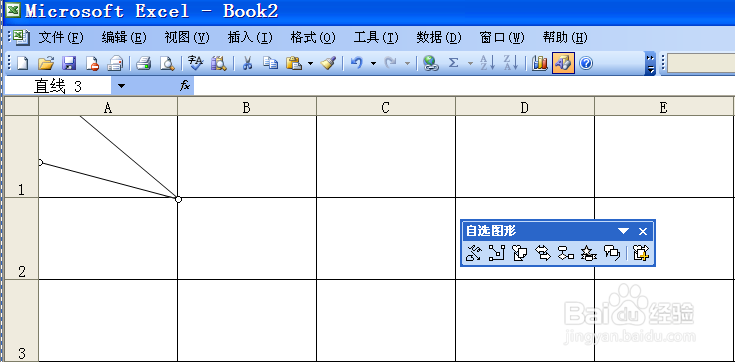
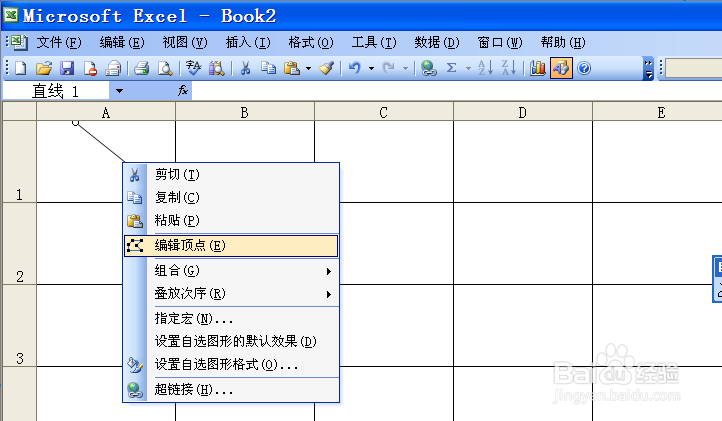
3、接着把鼠标箭头移动到直线上,再点击“右键”,选择”编辑顶点“选项,您会看到直线两端变成了实心方格点,只要把鼠标移动到点上并按着左键拖动就可以调节直线顶点的位置。
如何在Excel电子表格中绘制多条斜线的表头

如何在Excel电子表格中绘制多条斜线的表头

4、同样的再绘制第二、三……条斜线,绘制好后再输入文字就OK了!

如何在Excel电子表格中绘制多条斜线的表头

如何在Excel电子表格中绘制多条斜线的表头

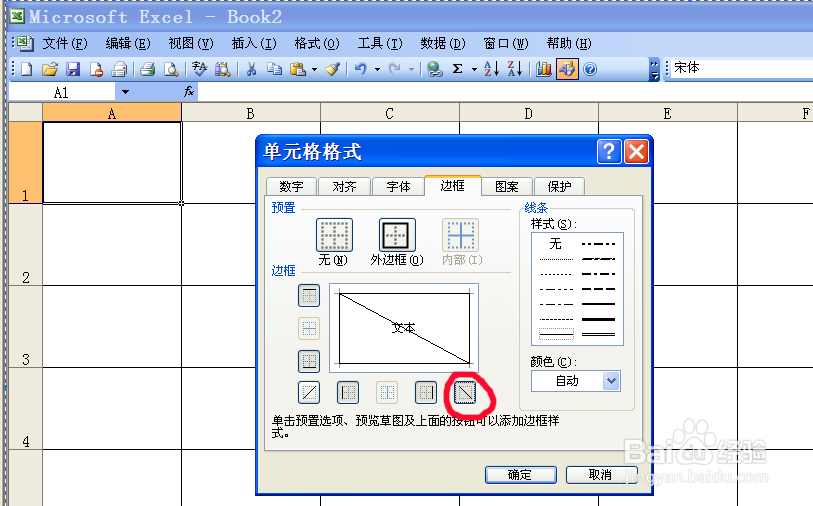
1、如果你只需要绘制一条斜线,就选中需插入斜线的单元格,再点击鼠标右键选择“设置单元格格式”——“边框”。
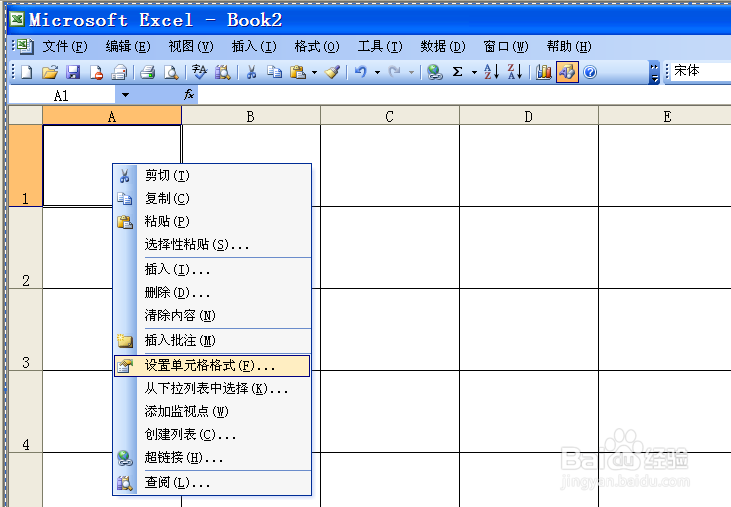
如何在Excel电子表格中绘制多条斜线的表头

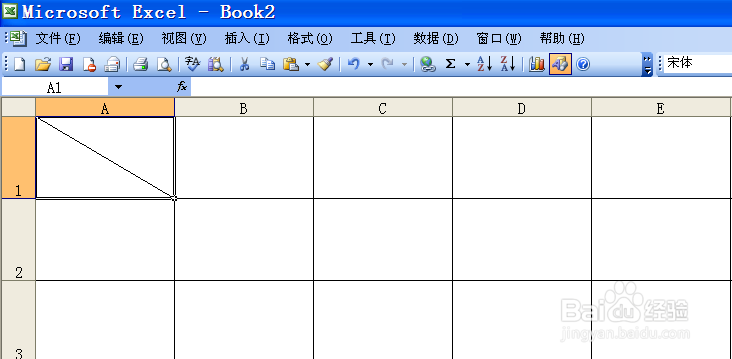
2、在对话框中选择“\”选项,一条斜线就绘制好了。

如何在Excel电子表格中绘制多条斜线的表头

如何在Excel电子表格中绘制多条斜线的表头

  • 如何在表格里加入斜线?
  • excel里斜线表头怎么做
  • 怎么样让excel文字方向由横排变成竖排
  • 如何给excel表格边框线加粗
  • 如何设置Excel表格中文字竖着排列
  • 热门搜索
    三年级手抄报端午节一等奖 小学数学手抄报图片 小学生交通安全手抄报 关于环保的手抄报内容 防灾减灾手抄报大全 有关国庆节的手抄报 爱护校园环境手抄报 感谢师恩手抄报 讲文明懂礼貌的手抄报 喜迎国庆手抄报