1、打开风景素材图片,通过组合键Ctrl+J复制图层一份。

2、点击工具栏“图层”按钮,弹出菜单后选择“新建调整图层”、“可选颜色”。

3、弹出新建图层对话框,保持默认值不变,点击确定按钮关闭对话框。

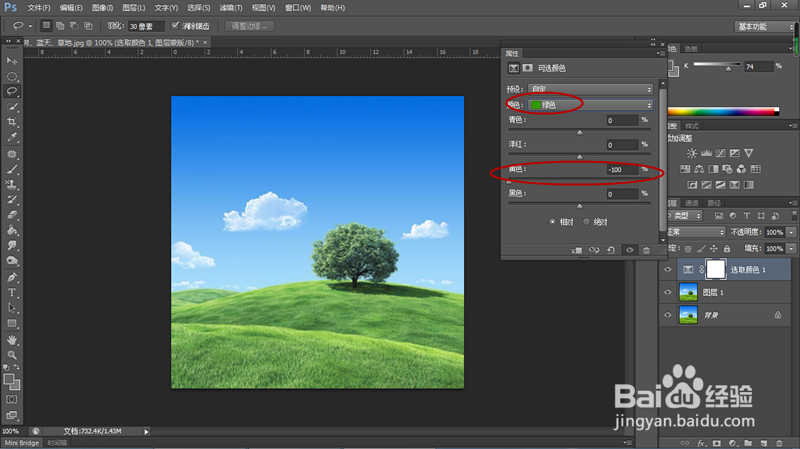
4、弹出可选颜色设置界面,将颜色选择为绿色,然后将下面的黄色设置为-100%
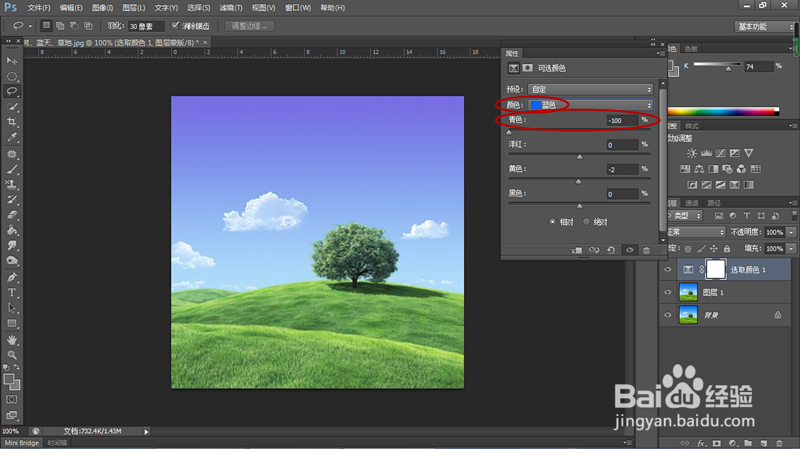
5、将颜色选择为蓝色,然后将下面的青色设置为-100%。
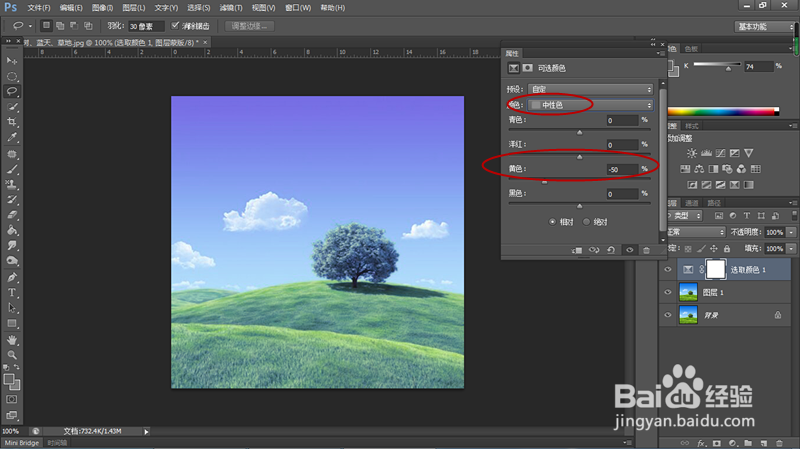
6、最后将颜色选择为“中性色”,然后将下面的黄色设置为-50%,最终得到冷色调效果。
时间:2026-04-28 12:06:35
1、打开风景素材图片,通过组合键Ctrl+J复制图层一份。
2、点击工具栏“图层”按钮,弹出菜单后选择“新建调整图层”、“可选颜色”。
3、弹出新建图层对话框,保持默认值不变,点击确定按钮关闭对话框。
4、弹出可选颜色设置界面,将颜色选择为绿色,然后将下面的黄色设置为-100%
5、将颜色选择为蓝色,然后将下面的青色设置为-100%。
6、最后将颜色选择为“中性色”,然后将下面的黄色设置为-50%,最终得到冷色调效果。
