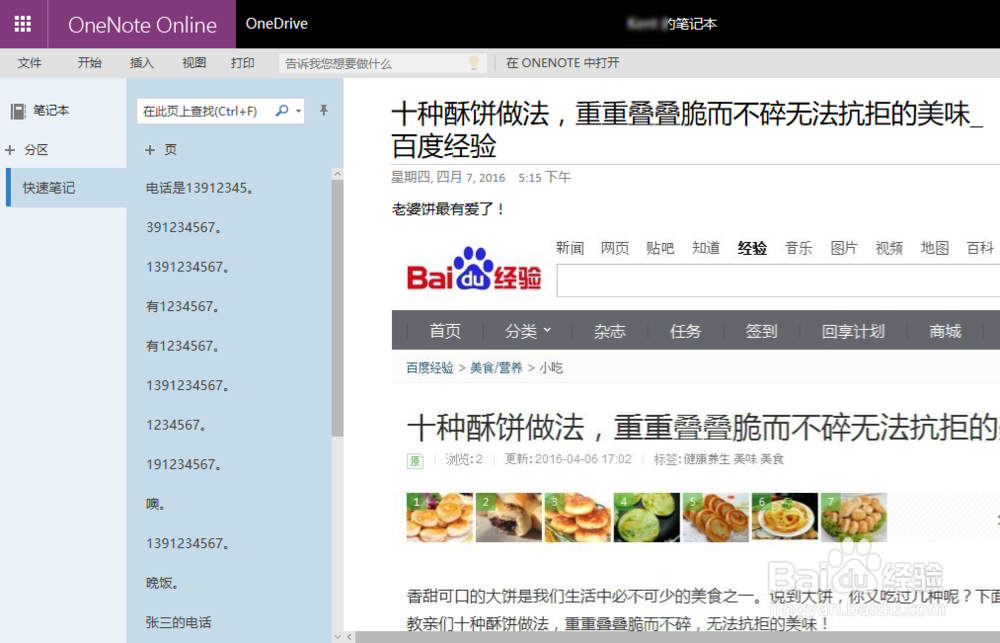
1、Windows 10 内部预览版 Build 14316 升级完成,打开 Edge 浏览器,就会立即接到最新扩展的推送页面。点击其中的 OneNote Clipper 下载按钮开始下载,完成后点击窗口下方的“保存”按钮。

2、接着点击窗口下方信息条中的“运行”按钮,下载的扩展程序开始安装,安装结束后会弹出 README 记事本窗口,内有该扩展功能的说明,英文棒的同学可以认真阅读。
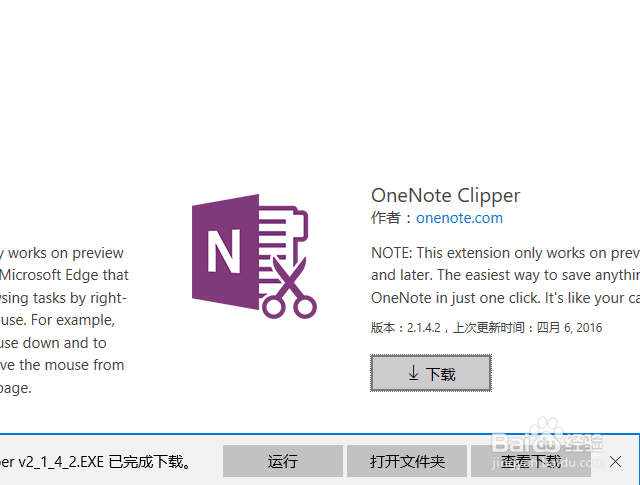
3、在 Edge 浏览器中,点击窗口左上角的“三点”按钮调出设置菜单,然后点击其中的“扩展”菜单项,菜单转入“扩展”界面;然后点击其中的“加载扩展”按钮,弹出“选择文件夹”对话框,导航到扩展保存的位置并选中,最后点击“选择文件夹”按钮。

4、Edge 浏览器将打开一个关于 OneNote 剪辑器扩展的说明页面。再次调出浏览器菜单——点击“扩展”——点击“OneNote Clipper”项,进入该扩展的设置界面,将“显示地址栏旁边的按钮”设置为“开”,该扩展的按钮将显示在浏览器地址栏的左侧。
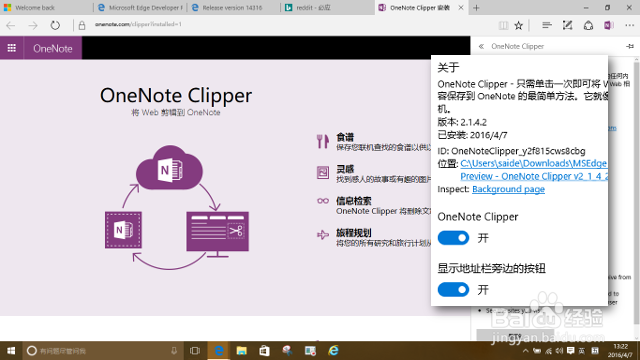
1、打开一个网页,点击浏览器地址栏右侧的 OneNote 剪辑器扩展按钮,弹出紫色的扩展操作窗口;点击“位置”下拉菜单,选择自己 OneNote 中的一个笔记本。

2、点击“添加笔记”按钮,在“注释”框中输入自己的笔记内容,然后点击“剪辑”按钮。
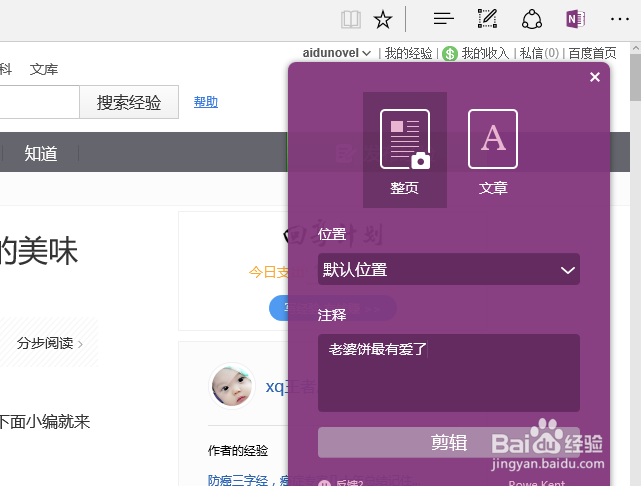
3、过一会儿,OneNote 剪辑器提示“剪辑成功!”,这时点击“在 OneNote 中查看”按钮。

4、Edge 浏览器将打开一个新的页面,访问我们的 OneNote Online 账户页面。稍等片刻,我们所做的笔记就会展示在我们的 OneNote Online 笔记本中。