MacBook怎么访问Linux共享文件夹教程

 时间:2026-02-14 09:54:04

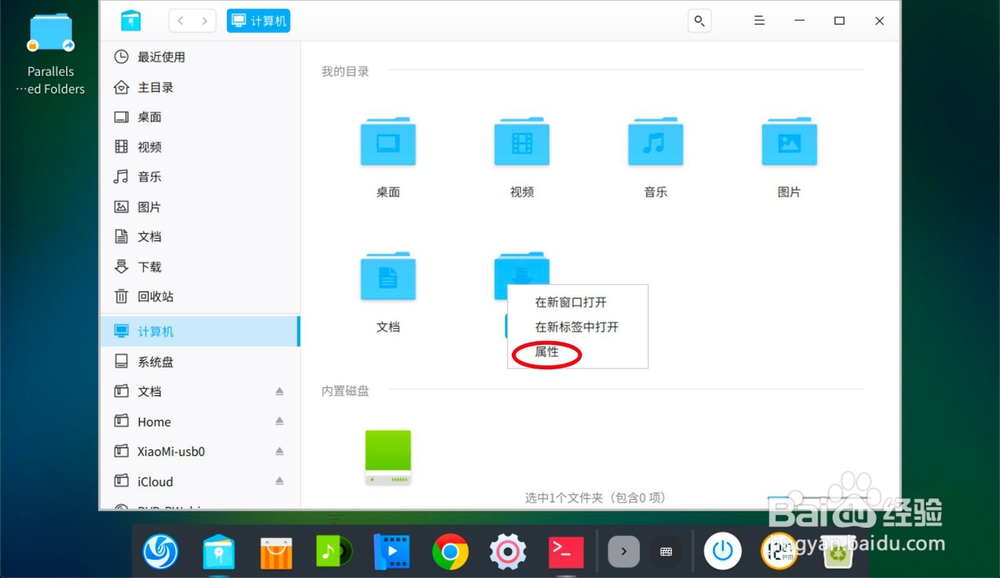
1、那么要先设置共享文件夹,点击文件管理器,如图。

MacBook怎么访问Linux共享文件夹教程

2、点击要共享的Linux文件夹,右键属性。

MacBook怎么访问Linux共享文件夹教程

MacBook怎么访问Linux共享文件夹教程

3、点击【共享管理】,勾上共享此文件夹。

MacBook怎么访问Linux共享文件夹教程

MacBook怎么访问Linux共享文件夹教程

4、点击不允许这里,选允许。那么就可以匿名访问共享文件夹。(不同的Linux发行版,那么设置共享文件夹不一样,在这里以国产发行版为例子。)

MacBook怎么访问Linux共享文件夹教程

MacBook怎么访问Linux共享文件夹教程

5、设置共享文件夹了,那么右键桌面在终端打开,输入命令:「ipconfig」。

MacBook怎么访问Linux共享文件夹教程

MacBook怎么访问Linux共享文件夹教程

6、回车得到一个Linux的IP地址,inet后面的IP地址,复制这个IP。

MacBook怎么访问Linux共享文件夹教程

1、在苹果,点击前往→连接服务器,如图。

MacBook怎么访问Linux共享文件夹教程

MacBook怎么访问Linux共享文件夹教程

2、输入:「smb://+LinuxIP地址」就是上面复制的IP地址,输入,点击客人→连接。

MacBook怎么访问Linux共享文件夹教程

MacBook怎么访问Linux共享文件夹教程

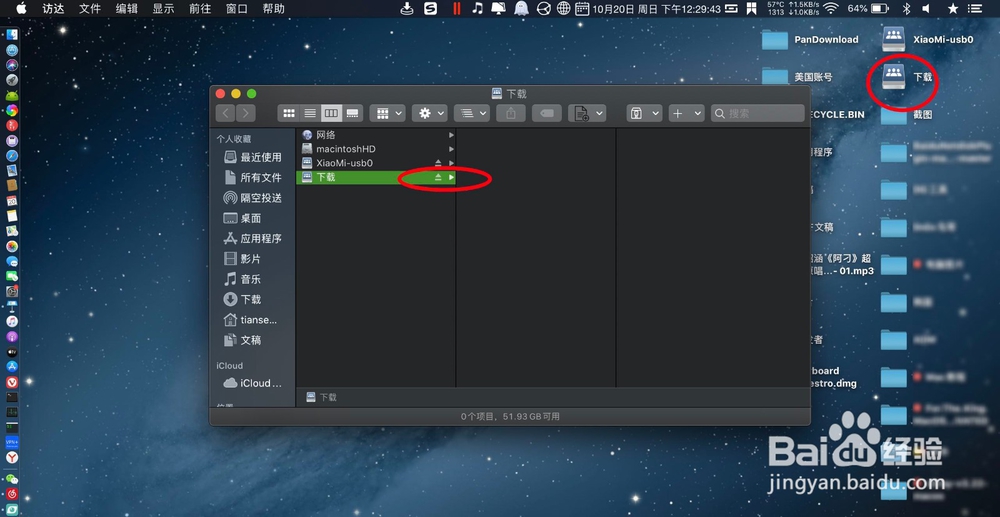
3、因为在Linux共享了两个文件夹,会显示两个共享文件夹,选一个要挂载的,例如下载,点击好,双击出现的文件夹,那么就可以在Mac访问Linux共享文件夹。

MacBook怎么访问Linux共享文件夹教程

MacBook怎么访问Linux共享文件夹教程

  • mac显示隐藏文件
  • 如何取消在关闭Mac终端时弹出系统提示
  • mac,翻译,自带词典怎么用?
  • 未能验证“macOS Sierra”更新 解决办法
  • MacOS系统中如何启动电脑中的虚拟键盘
  • 热门搜索
    安全与健康手抄报内容 预防火灾手抄报 日行一善手抄报资料 读书月手抄报 安全健康快乐手抄报 关于书的手抄报内容 创卫手抄报图片 健康小报手抄报 有关于环保的手抄报 关于防震的手抄报