1、打开CDR,导入图片,点击菜单栏【效果】——【调整】——【局部平衡】。

2、拖动宽度和高度滑块,可以调整图像边缘对比度。
当后面的小锁锁定时,宽度和高度滑块被锁定比例,同时滑动。
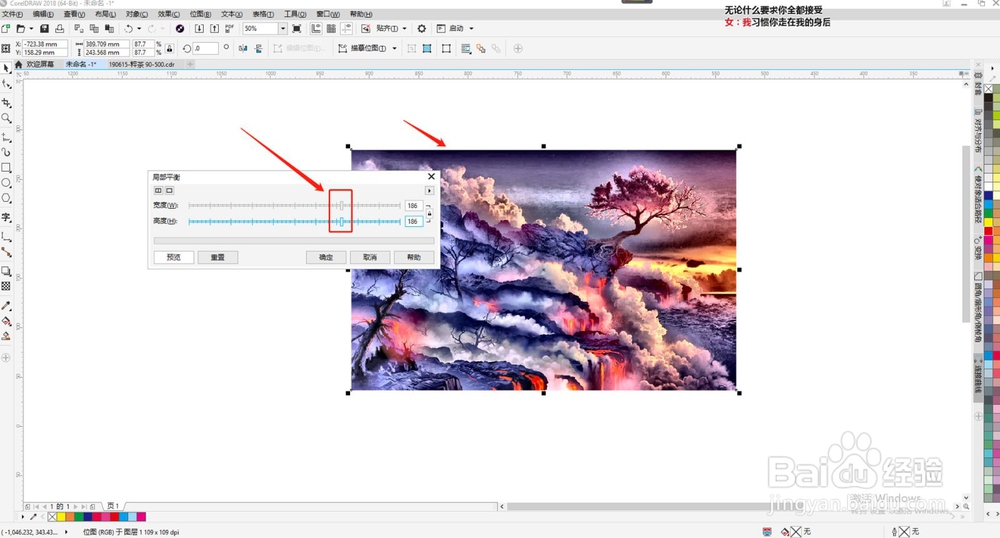
3、单击打开小锁,可以单独调整宽度和高度,也可以直接输入数值。

4、点击对话框左上角双预览窗口和单预览窗口。
单预览窗口显示一个效果调整的预览窗口。
双预览窗口可显示原图和效果图2个窗口,左窗口显示的是原图像,右窗口显示的是各项设置后的效果预览窗口。

5、点击确定后,可以看到,调整过后的图对比度更加强烈,颜色边界突出。

1、1、打开CDR,导入图片,点击菜单栏【效果】——【调整】——【局部平衡】。
2、拖动宽度和高度滑块,可以调整图像边缘对比度。
当后面的小锁锁定时,宽度和高度滑块被锁定比例,同时滑动。
3、单击打开小锁,可以单独调整宽度和高度,也可以直接输入数值。
4、点击对话框左上角双预览窗口和单预览窗口。
单预览窗口显示一个效果调整的预览窗口。
双预览窗口可显示原图和效果图2个窗口,左窗口显示的是原图像,右窗口显示的是各项设置后的效果预览窗口。
5、点击确定后,可以看到,调整过后的图对比度更加强烈,颜色边界突出。
