怎样制作Ubuntu18.04.3U盘启动盘

 时间:2024-10-15 06:08:01

1、双击启动YUMI,点击【I Agree】

怎样制作Ubuntu18.04.3U盘启动盘

2、插上U盘,看清所在的盘符。在step1里面选择U盘盘符,并格式化选择。

怎样制作Ubuntu18.04.3U盘启动盘

3、在step2里面勾选【Ubuntu】

怎样制作Ubuntu18.04.3U盘启动盘

4、在step3里面加载镜像文件所在的路径,并【Create】

怎样制作Ubuntu18.04.3U盘启动盘

5、弹出格式化的警告窗口,选择【是】继续。

怎样制作Ubuntu18.04.3U盘启动盘

6、等待进度条的完成。这个窗口可以最小化。

怎样制作Ubuntu18.04.3U盘启动盘

7、写入完成后,会弹出提示窗口。点击【Next】继续。

怎样制作Ubuntu18.04.3U盘启动盘

8、接着会提示是否继续创建启动盘,根据实际情况进行选择。选择【否】即可终止。

怎样制作Ubuntu18.04.3U盘启动盘

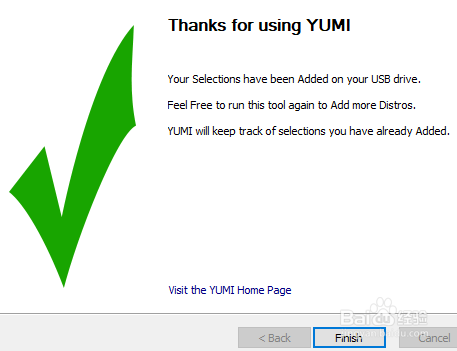
9、弹出结束对话框,点击【Finish】。这样U盘启动盘制作完成。

怎样制作Ubuntu18.04.3U盘启动盘
  • Linux系统下配置双网卡路由表的配置
  • win2012 R2 开机直接进入桌面
  • 利用bootice修复win7和xp双系统开机启动选项
  • VMware虚拟机怎么设可以进入PE怎么从PE启动
  • 百度路由器R6830评测和开箱晒物
  • 热门搜索
    预防禽流感手抄报 我爱读书手抄报图片 亲子阅读手抄报 元宵手抄报简单又漂亮 欢庆六一节手抄报 六一儿童节手抄报大全 抗战手抄报 2020鼠年手抄报 父亲节手抄报简单漂亮 2020国庆节手抄报图片大全