1、切割图形:直接滑动切割即可,切割后图形自动分裂;切割后图形见图右
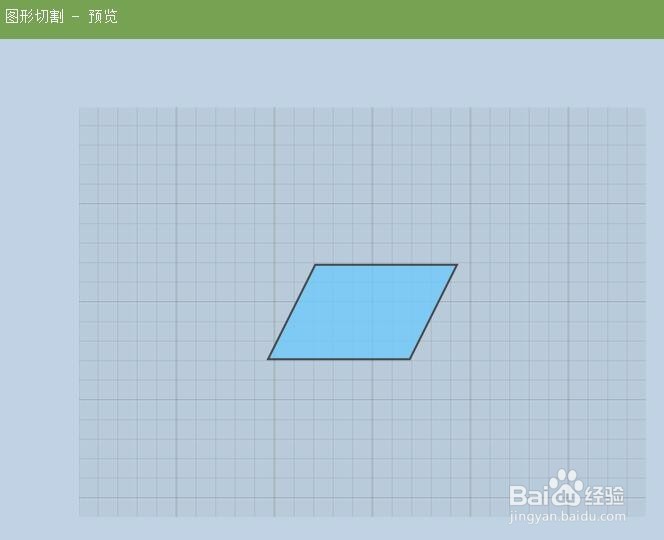

2、选择图形:提供四类图形供切割,如下图红框所示

3、拖动图形:在操作区内(下图红框区域)任意拖动图形的来改变其位置
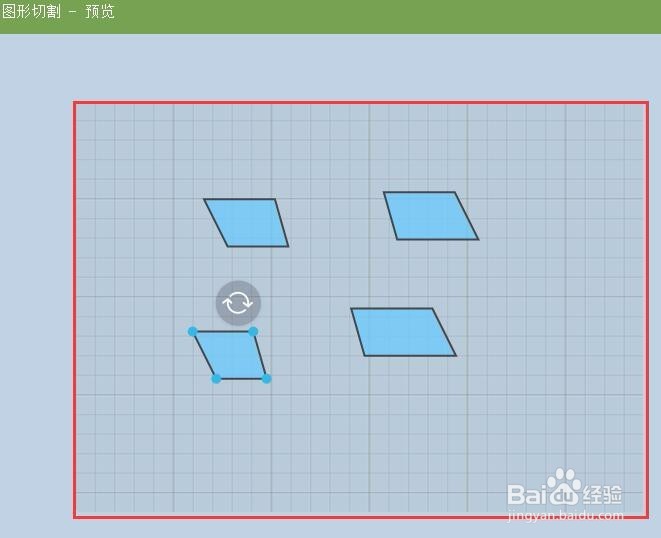
4、撤销:点击后撤销上一步切割;恢复:点击后恢复上一步的撤销

5、删除:删除选中的图形。
如下左图选中图形,点击删除后会删除选中的图形,见右图


6、清空:点击清空会清空演示区域中的所有图形

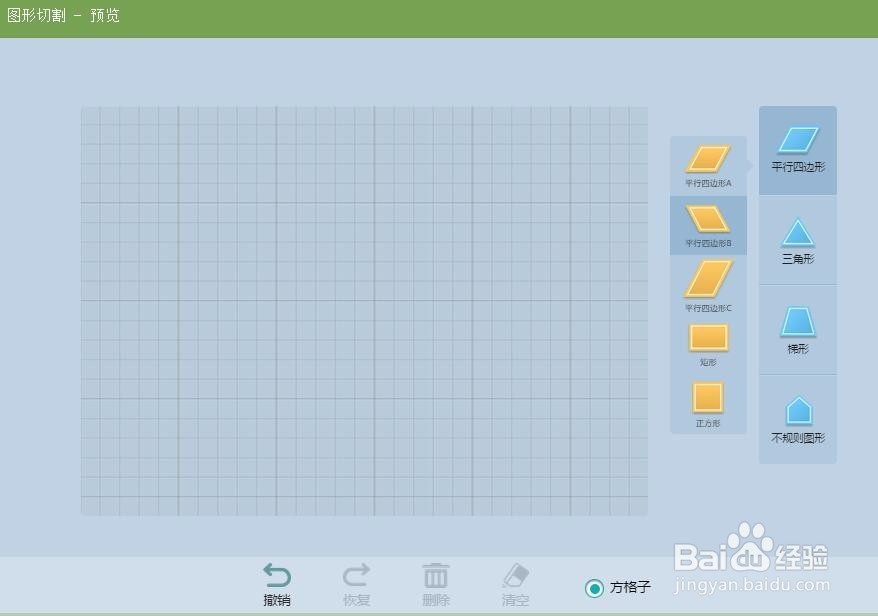
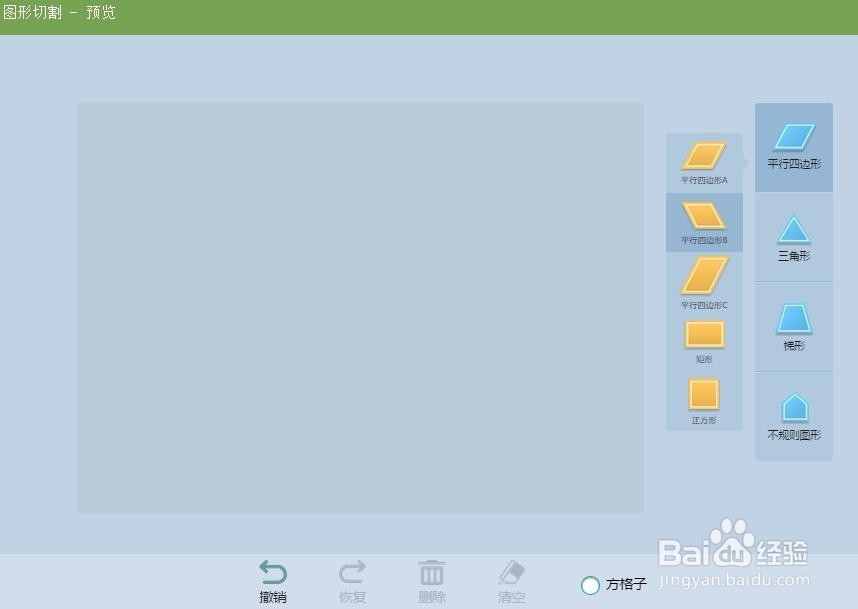
7、方格纸:可选择使用或者不使用方格纸,左图为使用方格纸,右图为不使用方格纸
时间:2026-04-22 05:43:28
1、切割图形:直接滑动切割即可,切割后图形自动分裂;切割后图形见图右
2、选择图形:提供四类图形供切割,如下图红框所示
3、拖动图形:在操作区内(下图红框区域)任意拖动图形的来改变其位置
4、撤销:点击后撤销上一步切割;恢复:点击后恢复上一步的撤销
5、删除:删除选中的图形。
如下左图选中图形,点击删除后会删除选中的图形,见右图
6、清空:点击清空会清空演示区域中的所有图形
7、方格纸:可选择使用或者不使用方格纸,左图为使用方格纸,右图为不使用方格纸
