启动与关闭系统服务

 时间:2024-10-21 18:59:57

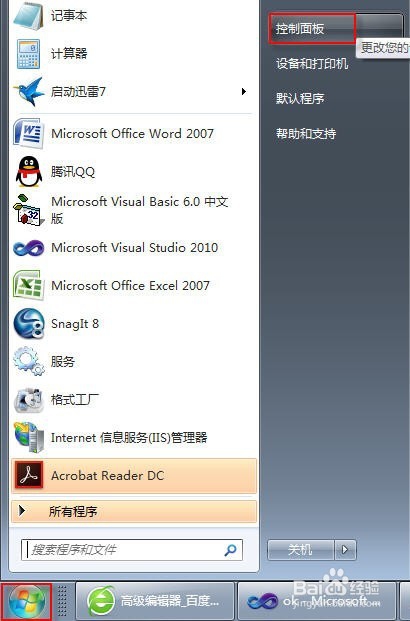
1、单击“开始”按钮,在打开的开始菜单中选择“控制面板”选项。
启动与关闭系统服务

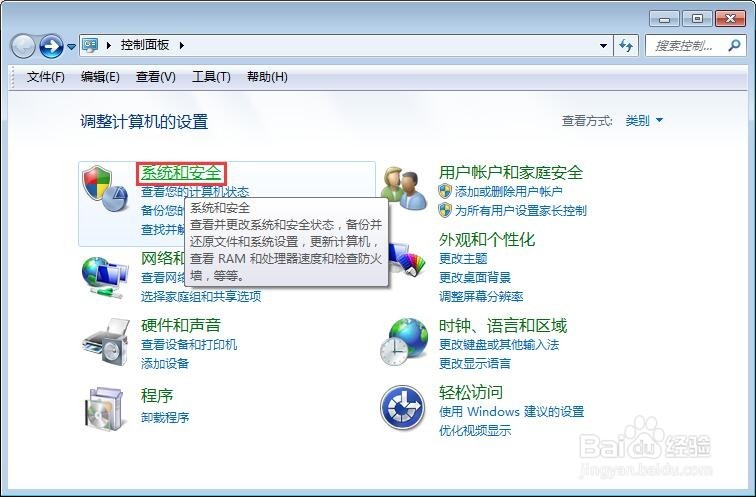
2、在打开的“控制面板”窗口中,单击“系统和安全”超链接。

启动与关闭系统服务

3、在打开的“系统和安全”窗口中,单击“管理工具”超链接。

启动与关闭系统服务

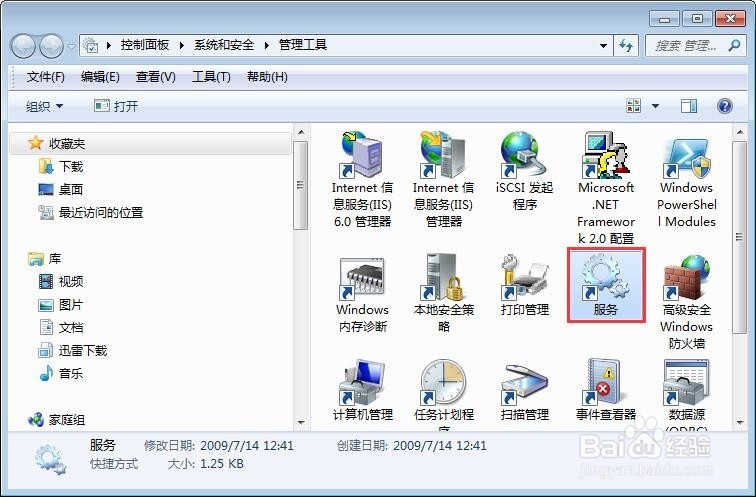
4、在打开的“管理工具”窗口中,双击“服务”选项,打开系统服务窗口。

启动与关闭系统服务

5、关闭服务。右击要关闭的服务,在弹出的菜单中选择“停止”即可停止服务。

启动与关闭系统服务

6、修改服务启动类型。右击服务,在艚硒渤恨弹出的菜单中选择“属性”,打开服务属性对话框,在“启动类型”下拉列表框中选择服务的启动类型,然后单击“确定”按钮。

启动与关闭系统服务

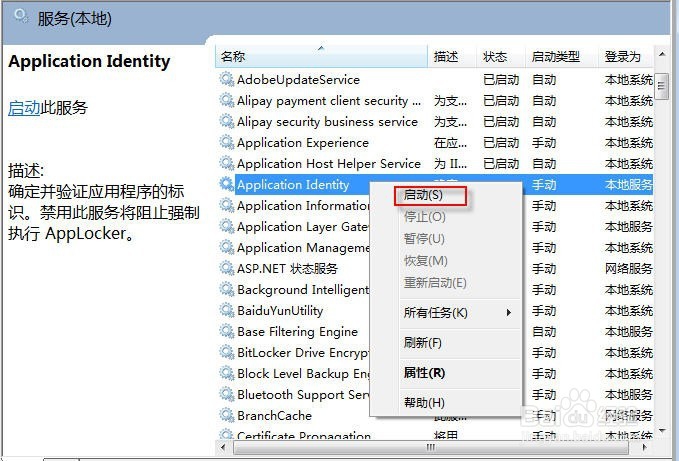
7、启动服务。右击要启动的服务,在弹出的菜单中选择“启动”选项即可。

启动与关闭系统服务
  • 如何激活Windows 10 LTSB
  • Windows10怎么设置电脑快速启动
  • 怎么解决win10系统占用内存高
  • Win10电源管理中没有快速启动选项怎么办
  • win10怎么关闭smart screen?
  • 热门搜索
    安全乘车手抄报 国防手抄报图片 走进西部的手抄报 防治结核病手抄报 感恩的手抄报内容 国史党史手抄报资料 低碳环保手抄报图片 安全伴我成长手抄报 关于龙的手抄报 初中英语手抄报版面