如何在PPT中创建橙色渐变准备流程图

 时间:2026-02-13 14:31:24

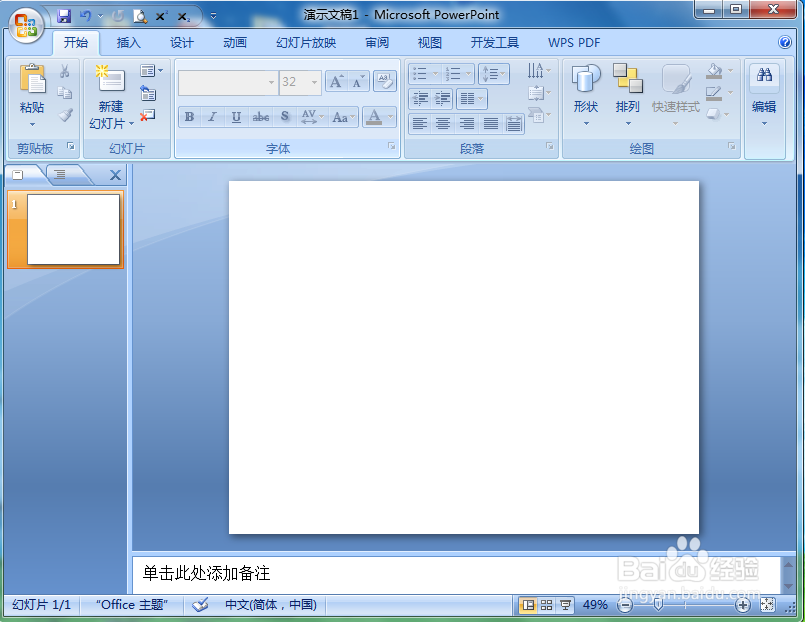
1、打开powerpoint,进入其主界面;
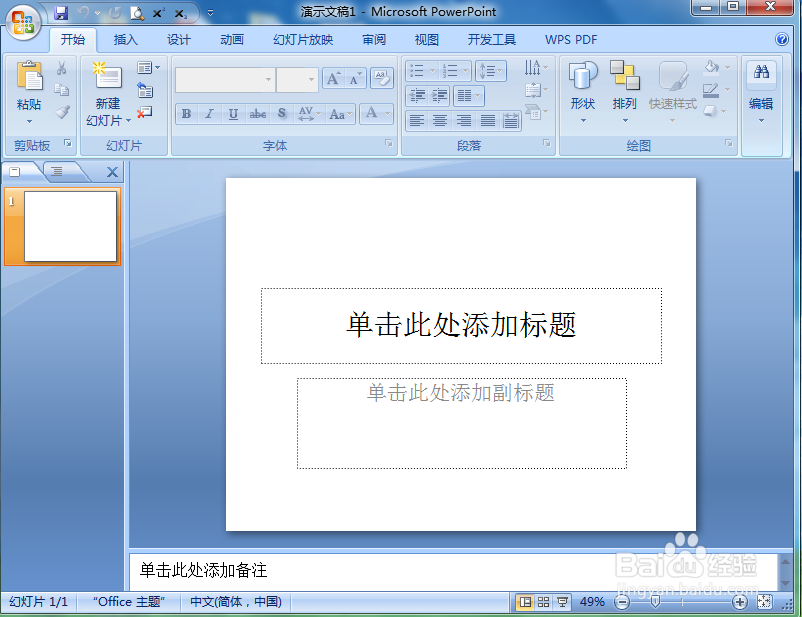
如何在PPT中创建橙色渐变准备流程图

2、将单击此处添加标题和副标题两个输入框删除;

如何在PPT中创建橙色渐变准备流程图

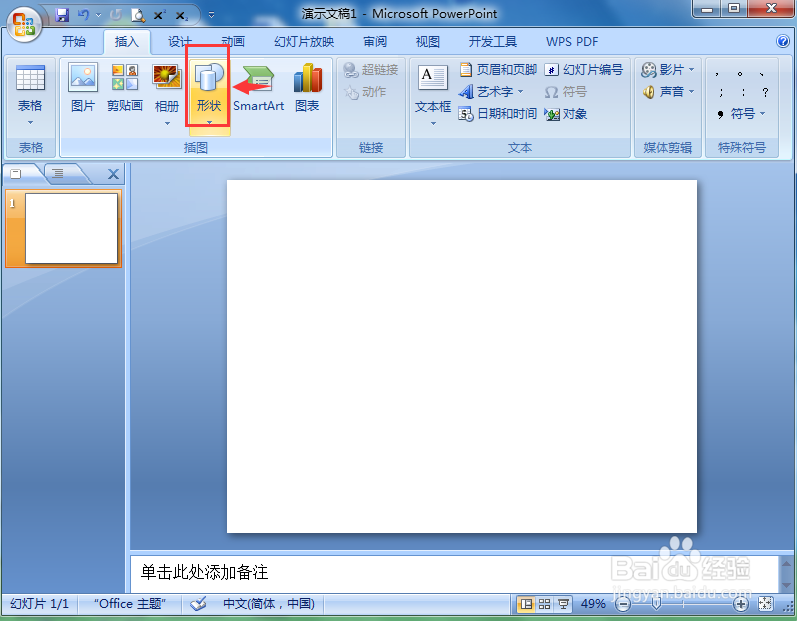
3、点击插入菜单,选择形状工具;

如何在PPT中创建橙色渐变准备流程图

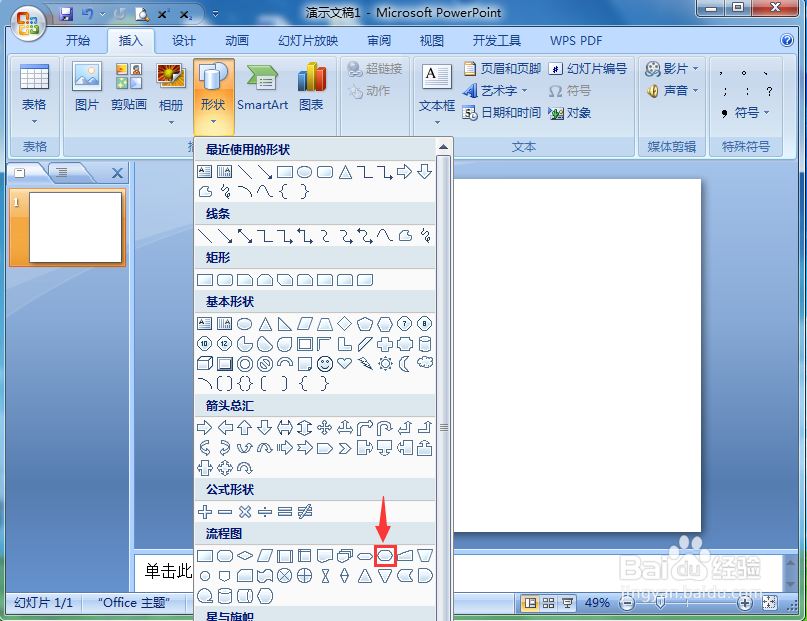
4、在流程图类别中点击准备;

如何在PPT中创建橙色渐变准备流程图

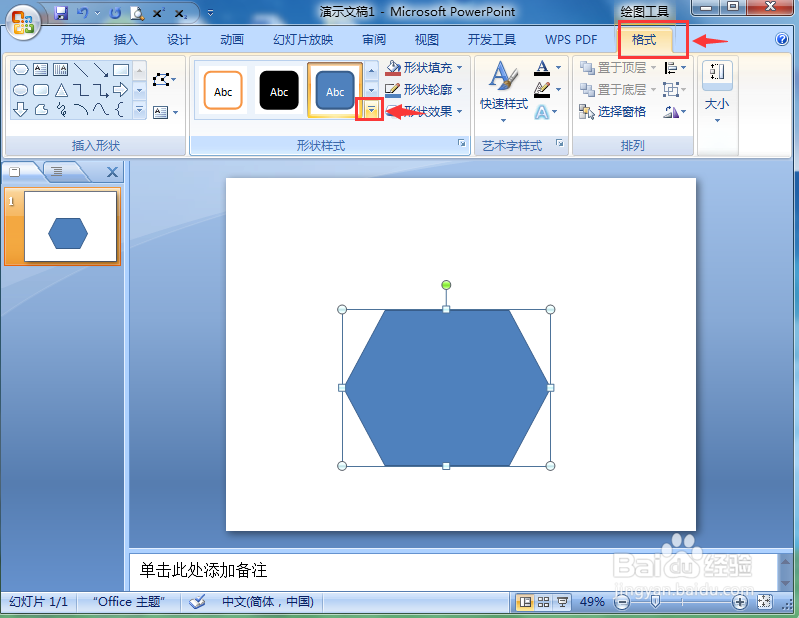
5、在空白页面按下鼠标左键不放,拖动鼠标,画出一个准备流程图;

如何在PPT中创建橙色渐变准备流程图

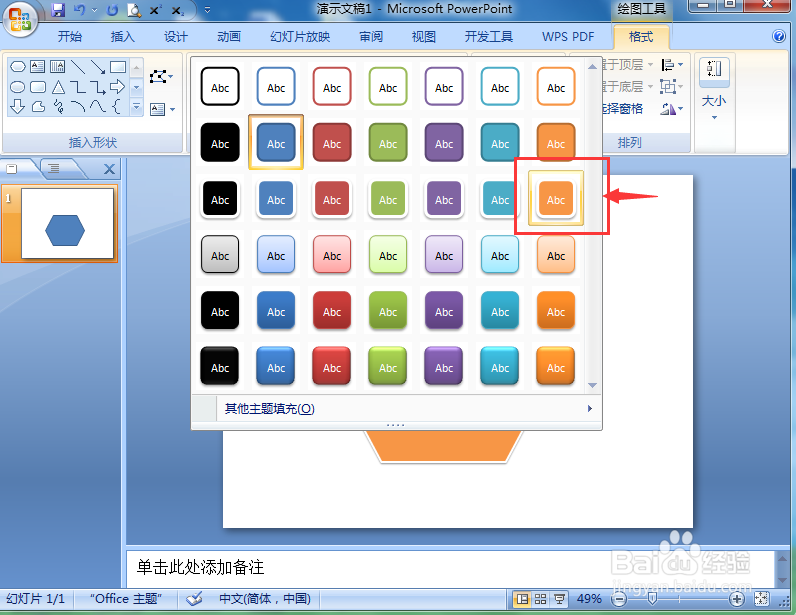
6、点击格式,在打开的图片样式中点击右下角的其他;

如何在PPT中创建橙色渐变准备流程图

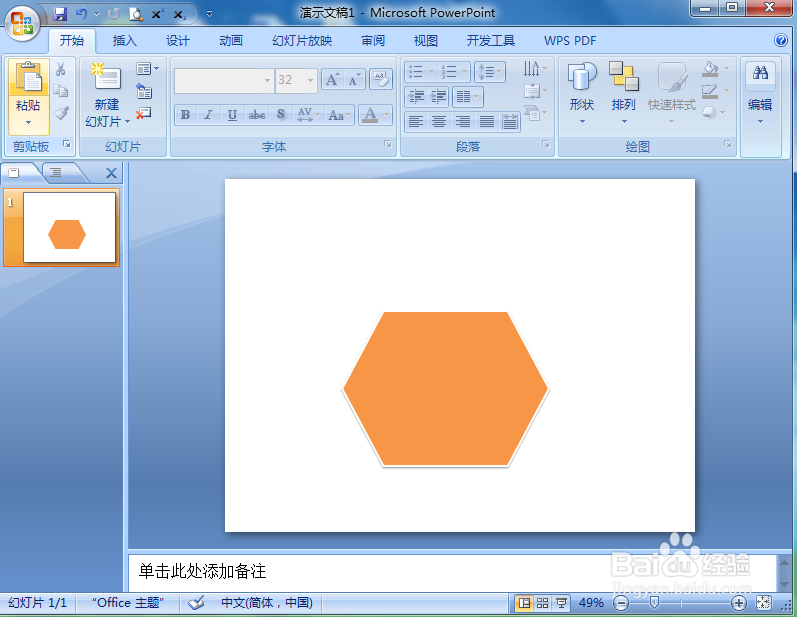
7、选择橙色白边样式;

如何在PPT中创建橙色渐变准备流程图

如何在PPT中创建橙色渐变准备流程图

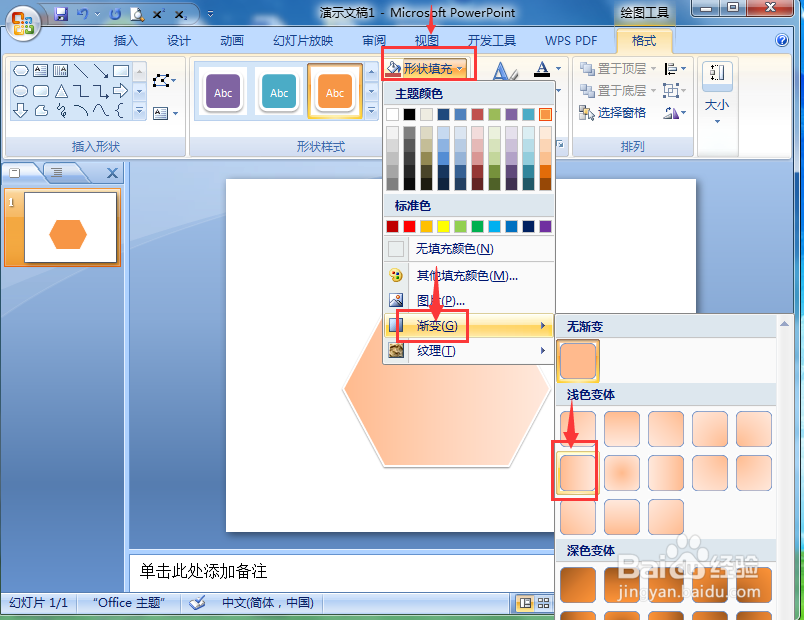
8、点击形状填充,点击渐变,添加一种渐变效果;

如何在PPT中创建橙色渐变准备流程图

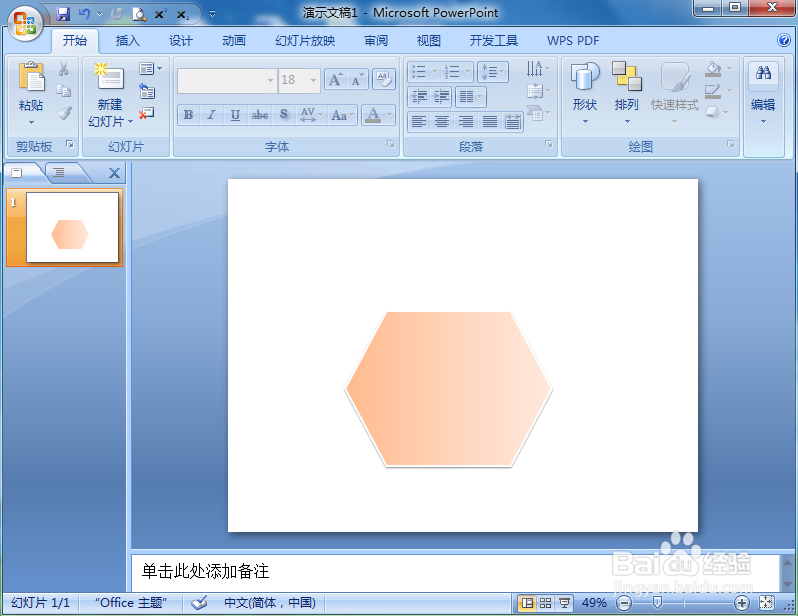
9、我们就在powerpoint中创建好了一个橙色渐变准备流程图。

如何在PPT中创建橙色渐变准备流程图

1、打开powerpoint,点击插入,选择形状工具;

2、在流程图类别中点击准备,画出一个准备流程图;

3、给准备流程图填充形状样式和渐变效果。

  • ppt怎样设置“文本框”的水平位置和垂直位置
  • 如何将PPT页面设置为空白版式
  • ppt设置幻灯片切换方式的方法
  • ppt幻灯片切换效果“缩放”怎样设置?
  • 怎样在powerpoint中创建正副标题并设置动画效果
  • 热门搜索
    爱读书手抄报内容 健康知识手抄报图片 禁毒手抄报的内容 手抄报读书伴我成长 科技节手抄报资料 心理手抄报 我运动我健康手抄报 校园手抄报 吸烟有害健康手抄报 推广普通话手抄报资料