电脑电源选项如何设置,才能不睡眠不待机

 时间:2024-10-14 15:20:16

1、在“开始菜单”,找到“Windows系统”,再找到控制面板

电脑电源选项如何设置,才能不睡眠不待机

2、单击“控制面板”,进入下面界面

电脑电源选项如何设置,才能不睡眠不待机

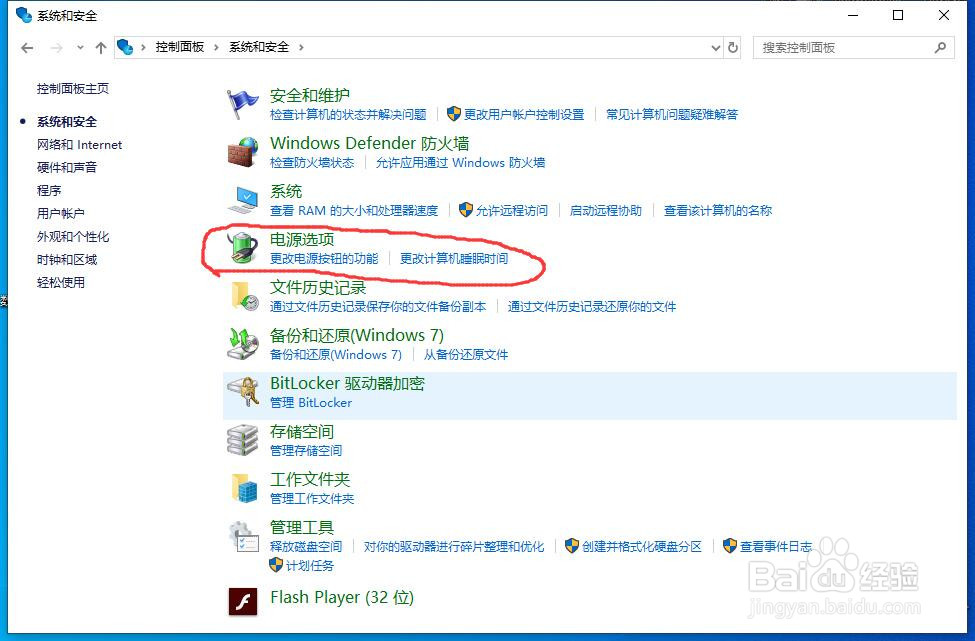
3、找到“系统和安全”,单击进入下面界面

电脑电源选项如何设置,才能不睡眠不待机

4、找到“电源选项”,单击进入,就看到我们要修改的的了。如下图左侧,电源选项、是否关闭显示器、计算机睡眠时间

电脑电源选项如何设置,才能不睡眠不待机

5、单击“电源按钮选项功能”,可以设置按下电源开关是关机还是待机等。

电脑电源选项如何设置,才能不睡眠不待机

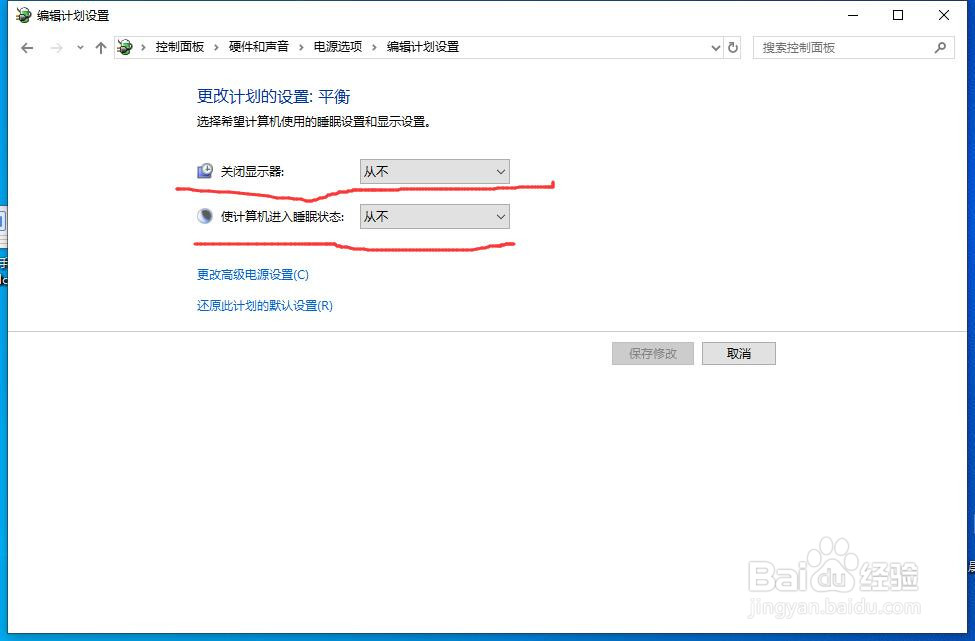
6、选择关闭显示器的时间,我们可以看到是否需要待机,是否需要睡眠

电脑电源选项如何设置,才能不睡眠不待机

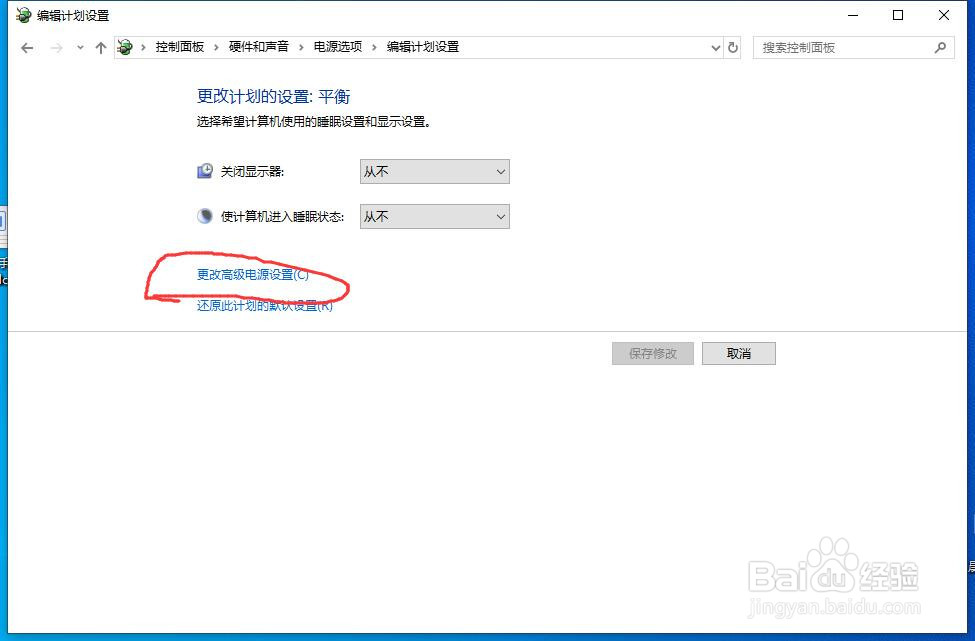
7、在下面找到“更改高级电源设置”,我们会看到更详细的设置,感兴趣的进来看一下
电脑电源选项如何设置,才能不睡眠不待机

8、进入“更改高级电源设置”,这里我们看到了很多设置,可以仔细看一看,了解一下哦。

电脑电源选项如何设置,才能不睡眠不待机
  • PS最终幻想战略版使用技能
  • 百度输入法新闻推荐弹窗怎么关闭
  • 雷电模拟器如何退出迷你模式
  • 怎么将图片变成透明格式?
  • android studio自动同步如何设置?
  • 热门搜索
    热爱祖国手抄报图片 轻声慢步手抄报内容 有关写字的手抄报 初中交通安全手抄报 科普手抄报资料 关于交通安全手抄报 安全伴我行手抄报资料 消防知识手抄报图片 节约从我做起手抄报 关于感恩父母手抄报