1、在美图秀秀中 ,选择主菜单中的美化图片选项

2、然后再图库中将图片置入
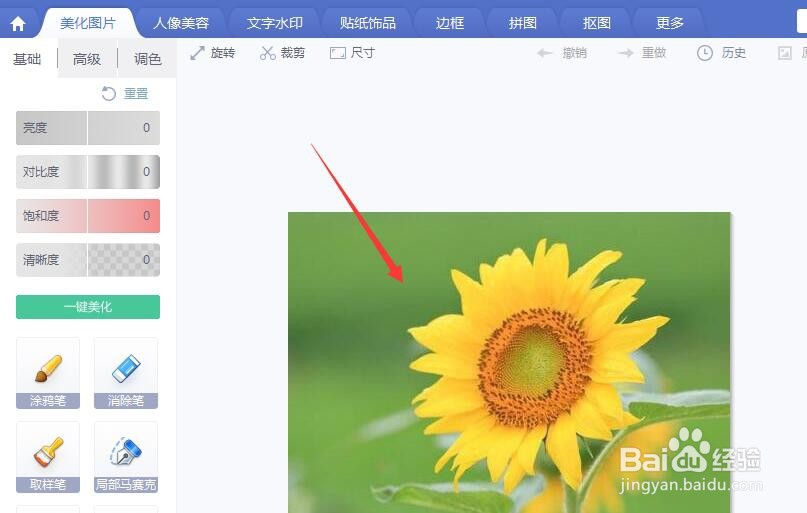
3、在左侧栏中,找到如图的局部彩色笔属性,点击选择

4、选择后,右侧的图片就会显示为灰色,在左侧编辑栏中选择画笔

5、调整画笔大小,然后再图片上进行涂抹,涂抹过的部分就会显示为原来的色彩,如图

6、如果涂抹过程中有多余的部分,可使用左侧的橡皮擦工具将多出的部分进行消除处理,最后保存图片

时间:2026-04-23 02:10:12
1、在美图秀秀中 ,选择主菜单中的美化图片选项
2、然后再图库中将图片置入
3、在左侧栏中,找到如图的局部彩色笔属性,点击选择
4、选择后,右侧的图片就会显示为灰色,在左侧编辑栏中选择画笔
5、调整画笔大小,然后再图片上进行涂抹,涂抹过的部分就会显示为原来的色彩,如图
6、如果涂抹过程中有多余的部分,可使用左侧的橡皮擦工具将多出的部分进行消除处理,最后保存图片
