photoshop怎样制作玉石文字特效

 时间:2024-10-13 10:41:50

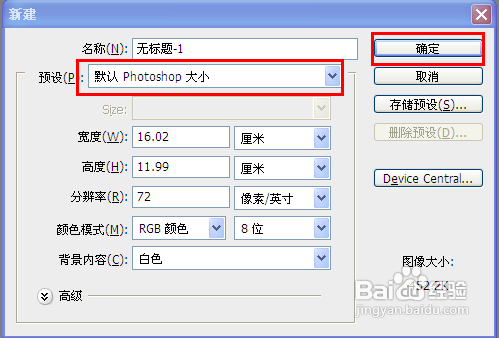
1、新建一个默认的photoshop文件,如图所示:
photoshop怎样制作玉石文字特效

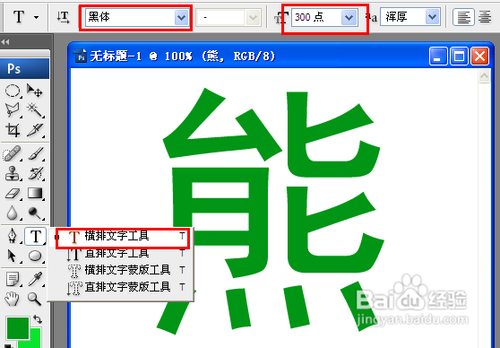
2、使用横排文字工具在新图层上书写一个汉字,如图所示:

photoshop怎样制作玉石文字特效

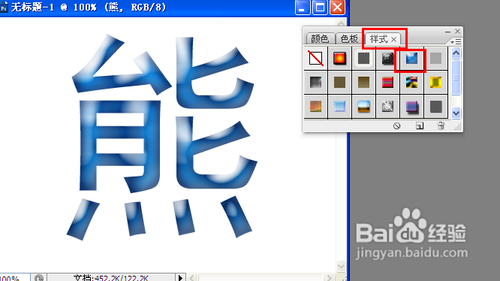
3、单击“样式”面板中的“蓝色玻璃”样式,文字就会变化,如图所示:

photoshop怎样制作玉石文字特效

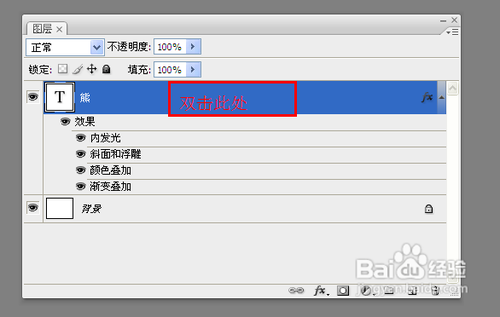
4、在“图层”面板中的文字图层的图层样式上双击,如图所示:

photoshop怎样制作玉石文字特效

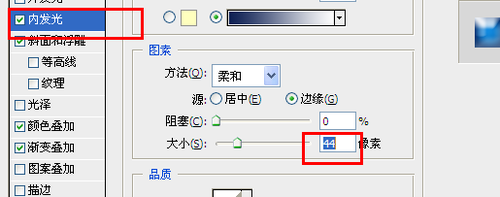
5、在弹出的“图层样式”对话框中,调整“内发光”大小为44像素,如图所示:
photoshop怎样制作玉石文字特效

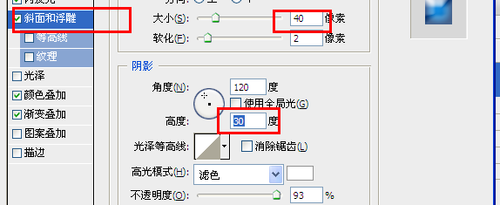
6、调整“斜面和浮雕”大小为40像素,阴影为30度,如图所示:

photoshop怎样制作玉石文字特效

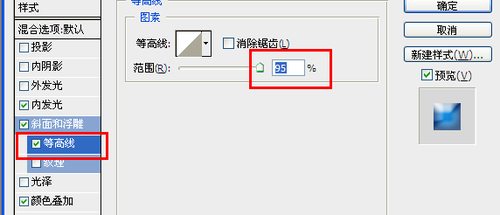
7、调整“等高线”,如图所示:

photoshop怎样制作玉石文字特效

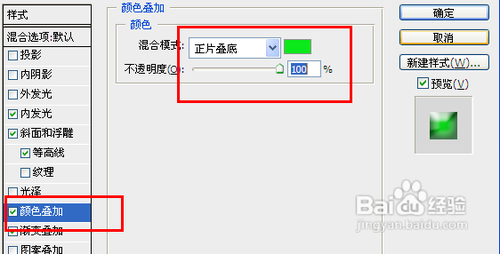
8、调整“颜色叠加”,如图所示:

photoshop怎样制作玉石文字特效

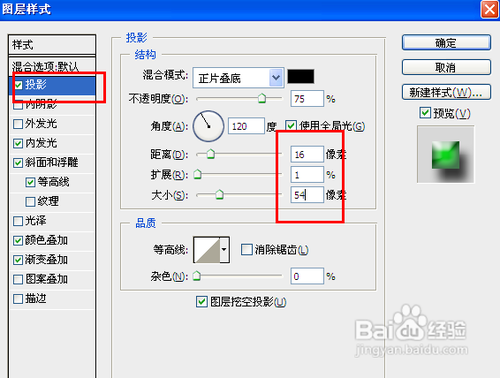
9、全部设置完毕后,点击确定,执行“图层/图层样式/投影”命令,打开“图层样式”对话框,参数设置如下图所示:
photoshop怎样制作玉石文字特效

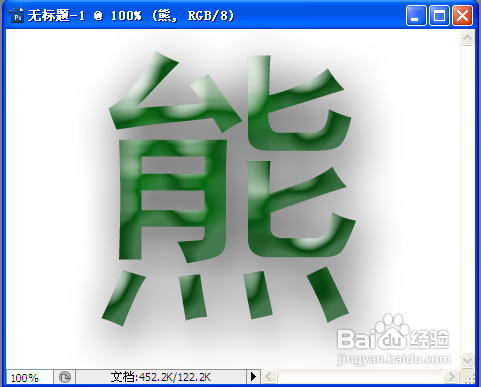
10、至此,本例操作完成,最终效果如下图所示:

photoshop怎样制作玉石文字特效
  • 3D魔秀中三维动画的制作技巧
  • 小灰熊字幕制作软件
  • 好看视频个性化推荐怎么开启或关闭
  • PS制作玉文字效果
  • ps教程 制作仿玉字体
  • 热门搜索
    六年级手抄报大全 有关于元宵节的手抄报 关于曹文轩的手抄报 安全健康手抄报 森林防火手抄报资料 法制手抄报内容大全 向国旗敬礼手抄报图片 美德少年手抄报资料 有关交通安全的手抄报 节约用水用电手抄报