Illustrator如何制作水平向立体字效果?

 时间:2026-04-30 19:24:09

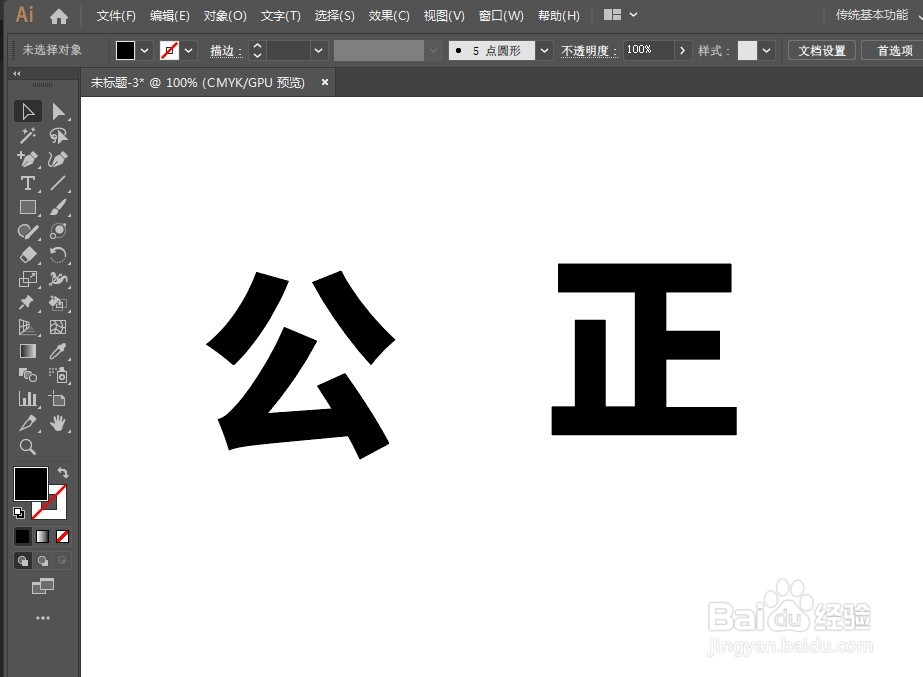
1、新建画板,打上需要制作的文字,将文字转曲变成图形。
Illustrator如何制作水平向立体字效果?

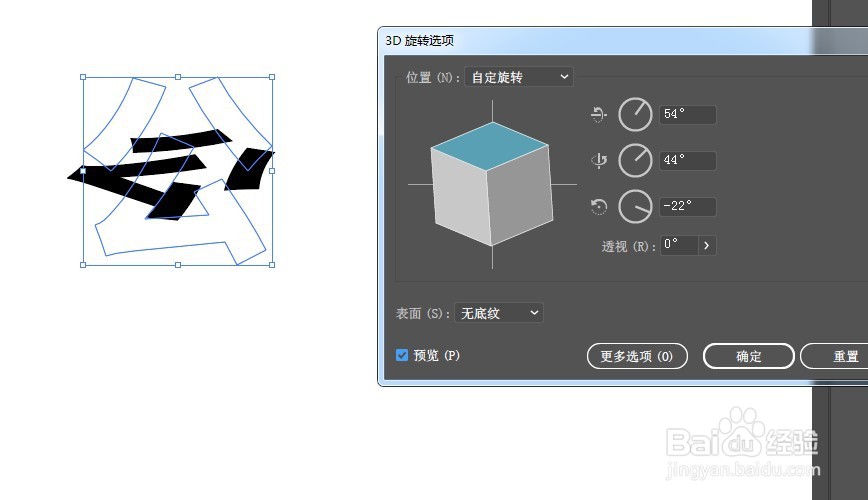
2、选中第一个字,点击效果-3D-旋转,让文字呈现平面效果。

Illustrator如何制作水平向立体字效果?

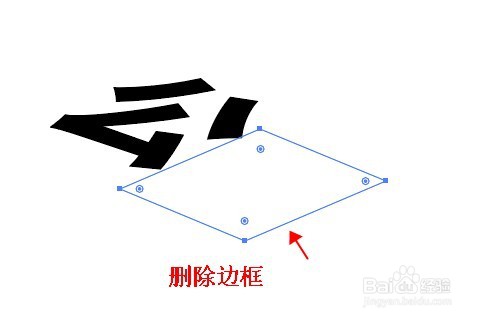
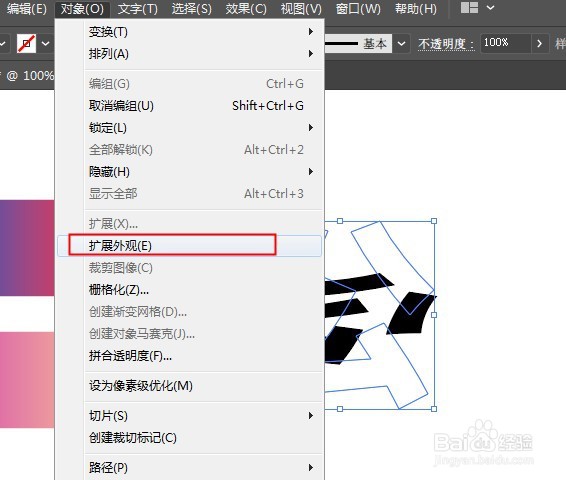
3、点击对象-扩展,然后右键取消编组、释放剪切蒙版、再次取消编组。将隐形的边框选中删除,然后再次取消编组。
Illustrator如何制作水平向立体字效果?

Illustrator如何制作水平向立体字效果?

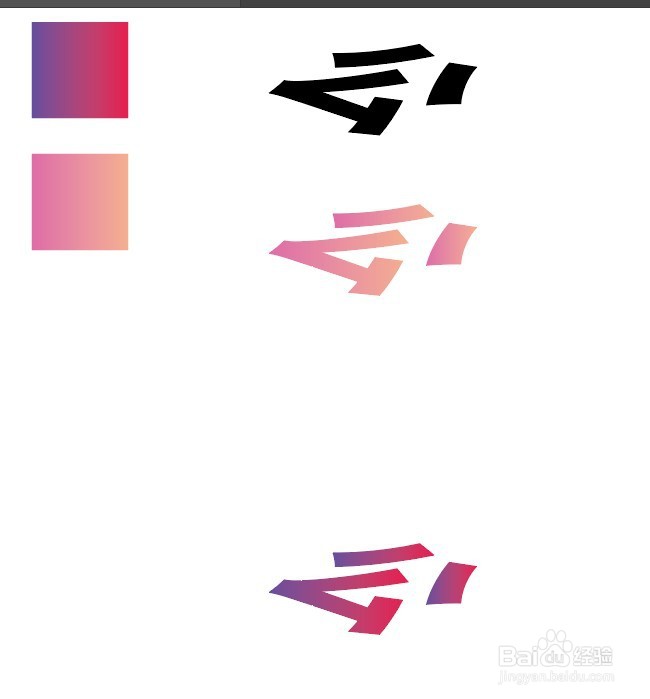
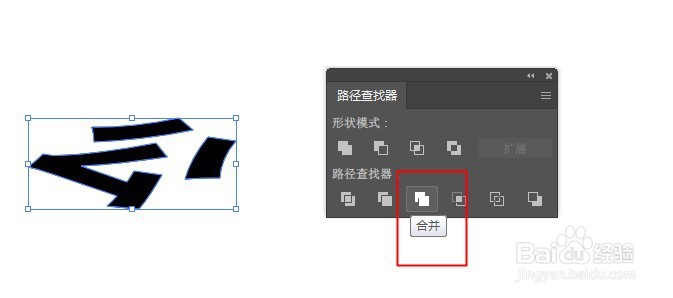
4、打开路径查找器,将文字笔画合并。按alt+shift键向下平移复制两份,将两个副本分别填充渐变色。
Illustrator如何制作水平向立体字效果?

Illustrator如何制作水平向立体字效果?

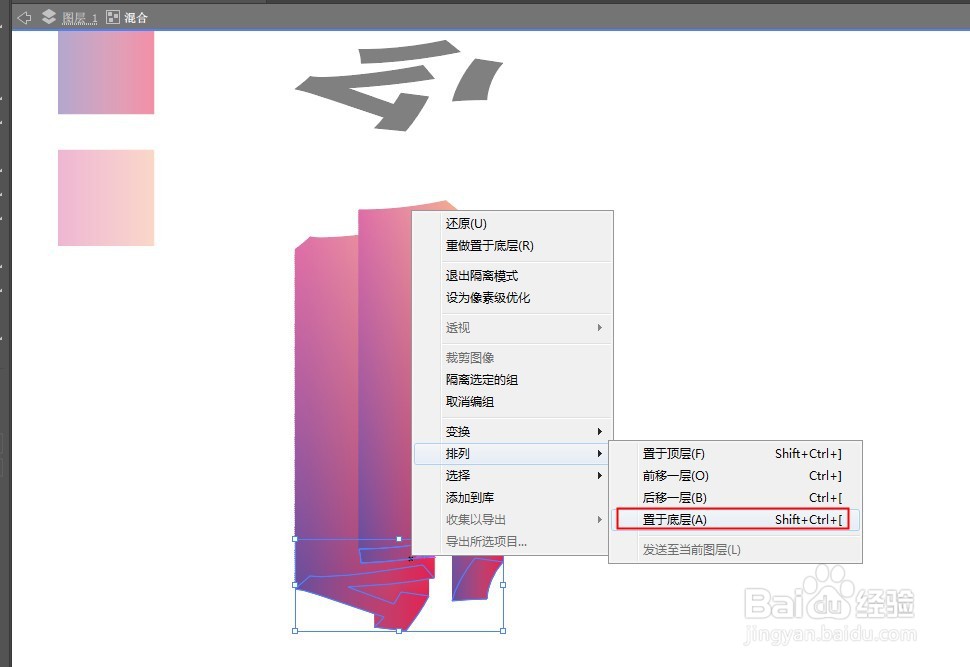
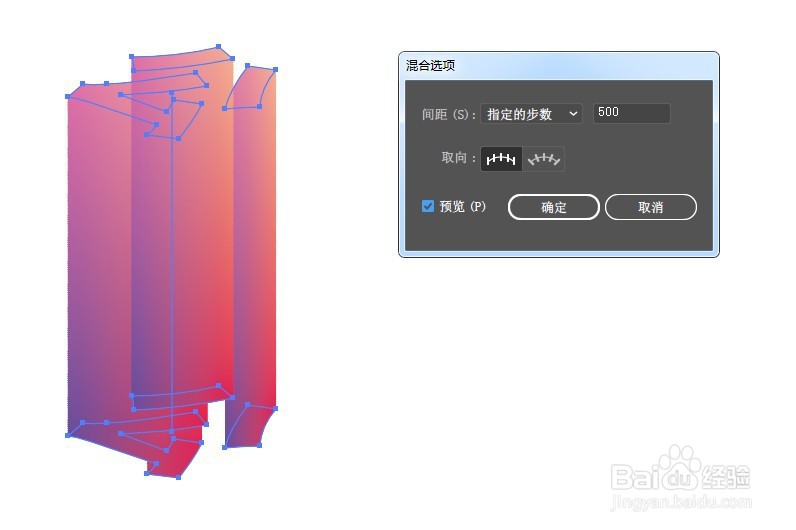
5、建立混合效果,选中最低层副本将其排列最后。将原文字向下平移放到混合图形顶层,填充浅色渐变。
Illustrator如何制作水平向立体字效果?

Illustrator如何制作水平向立体字效果?

Illustrator如何制作水平向立体字效果?

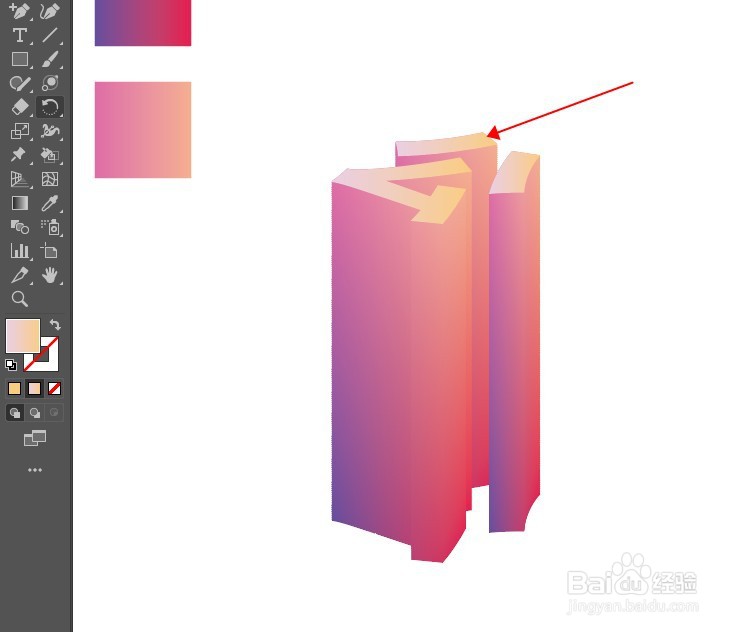
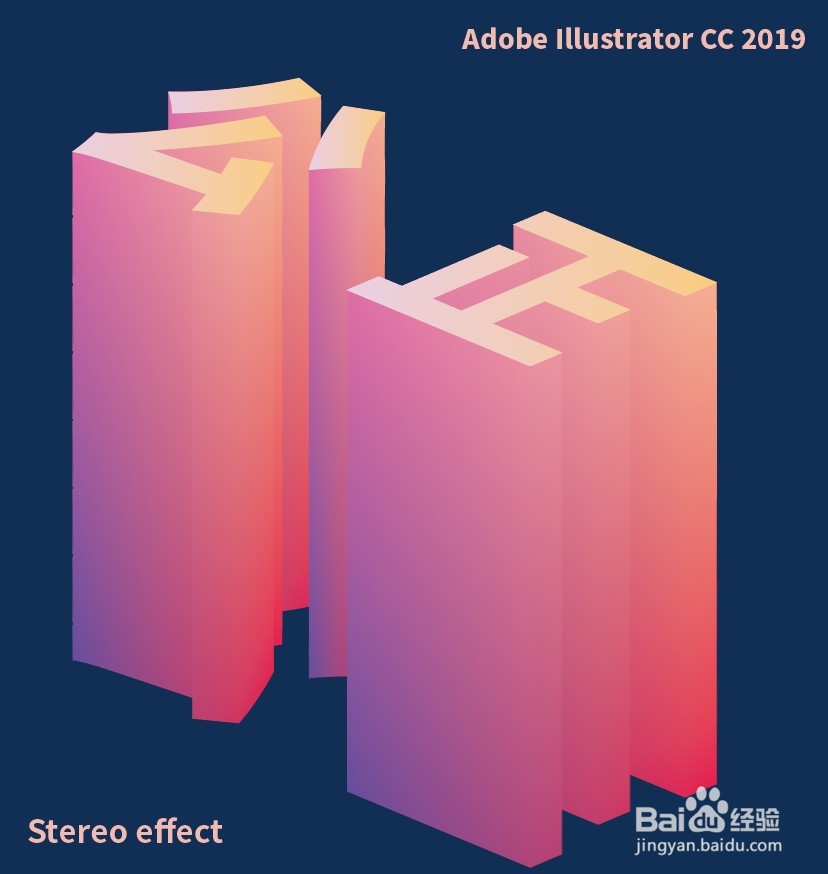
6、选中另一个字,按ctrl+shift+e应用第一个字的旋转参数,得到水平效果。接下来步骤同第一个字一样。将两个字做好摆放好位置,加个背景,最终效果如图:
Illustrator如何制作水平向立体字效果?

  • ai里面如何画圆角矩形,或者改变角的弧度
  • Illustrator中如何快速清理掉所有的参考线
  • AI矩形网格工具怎么使用?
  • Illustrator如何将效果中的图形转为真实的形状
  • AI软件中如何进行图形缩放
  • 热门搜索
    清明节祭奠英烈手抄报 绿色手抄报内容 三年级上册手抄报 时代广场的蟋蟀手抄报 我是环保小卫士手抄报 安全伴我行手抄报内容 小学保护环境手抄报 关于名著的手抄报 手抄报我的中国梦 人与自然手抄报