Visio软件中如何画活动图

 时间:2026-02-12 09:55:38

1、    在计算机中,打开Visio软件,并选择【活动图】模板,如下图所示。

Visio软件中如何画活动图

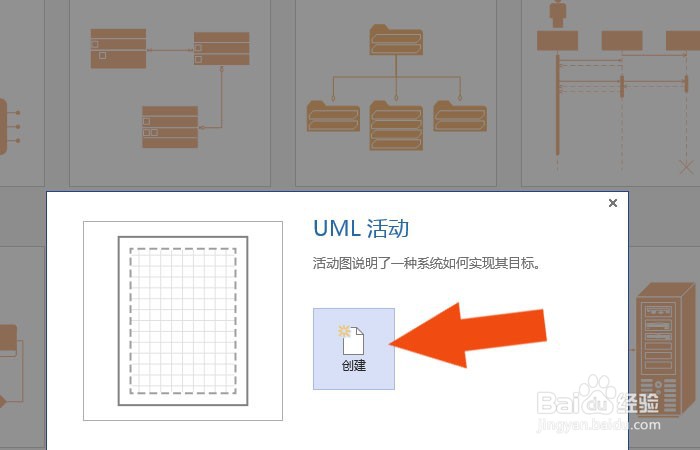
2、    接着,在【活动图】模板窗口中,鼠标左键单击【创建】按钮,如下图所示。
Visio软件中如何画活动图

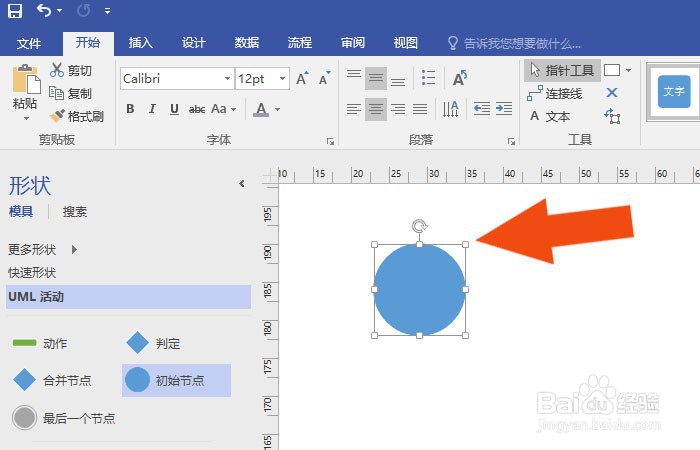
3、    然后,在活动图的窗口中,鼠标左键选择节点图形,并在画布中绘制出来,如下图所示。
Visio软件中如何画活动图

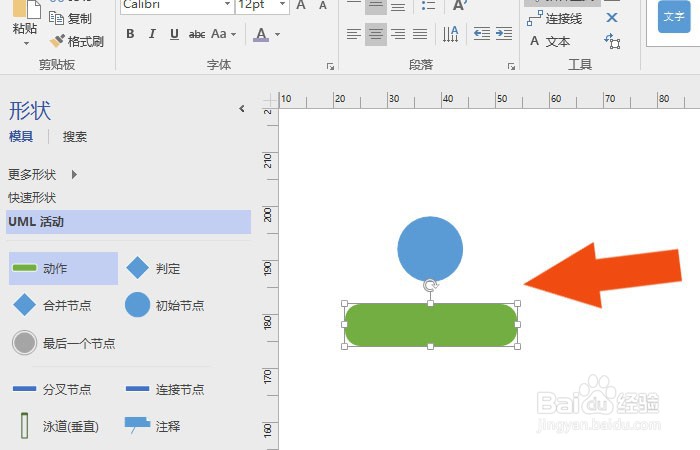
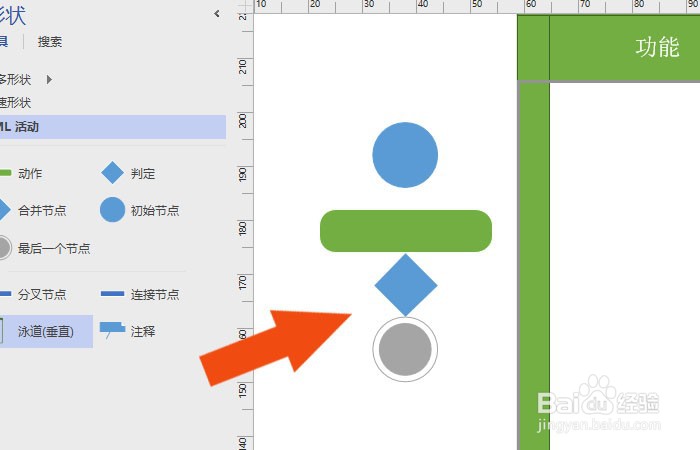
4、    接着,在活动图的窗口中,选择动作图形,并在节点图形的下面绘制出来,如下图所示。
Visio软件中如何画活动图

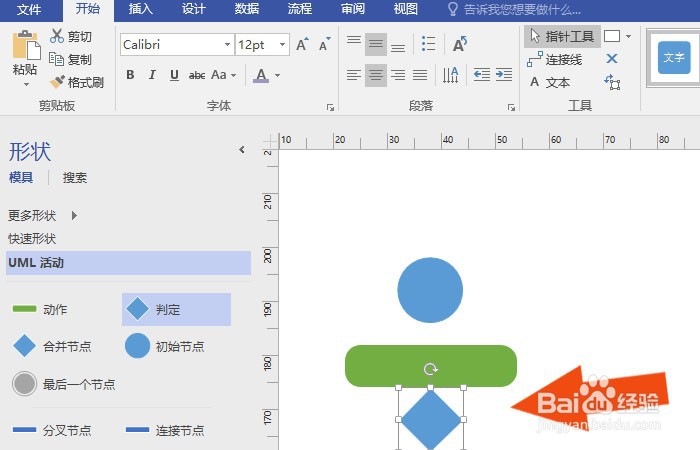
5、    然后,在活动图的窗口中,鼠标左键选择判断图形,并动作图形的下边绘制出来
Visio软件中如何画活动图

6、    接着,在活动图的窗口中,鼠标左键选择泳道图形,并在画布中绘制出来,如下图所示。
Visio软件中如何画活动图

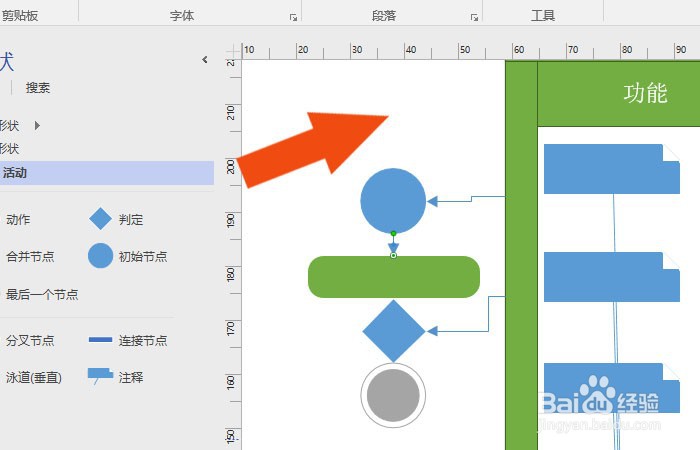
7、    最后,在活动图的窗口中,鼠标左键选择箭头图形,连接图形,如下图所示。通过这样的操作,就学会了在Visio软件中画活动图了。
Visio软件中如何画活动图

  • Visio软件中如何画工厂布局图
  • Visio软件中如何绘制BPMN图
  • Visio软件中如何绘制流体动力图
  • Visio软件中如何绘制状态机图
  • Visio软件中如何画SDL流程图
  • 热门搜索
    清明节手抄报大全漂亮 身边的科学手抄报 缅怀先烈手抄报大全 防火知识手抄报 5.1手抄报 清明手抄报资料 感谢老师的手抄报 心理健康手抄报资料 建国手抄报内容 九九重阳节手抄报大全