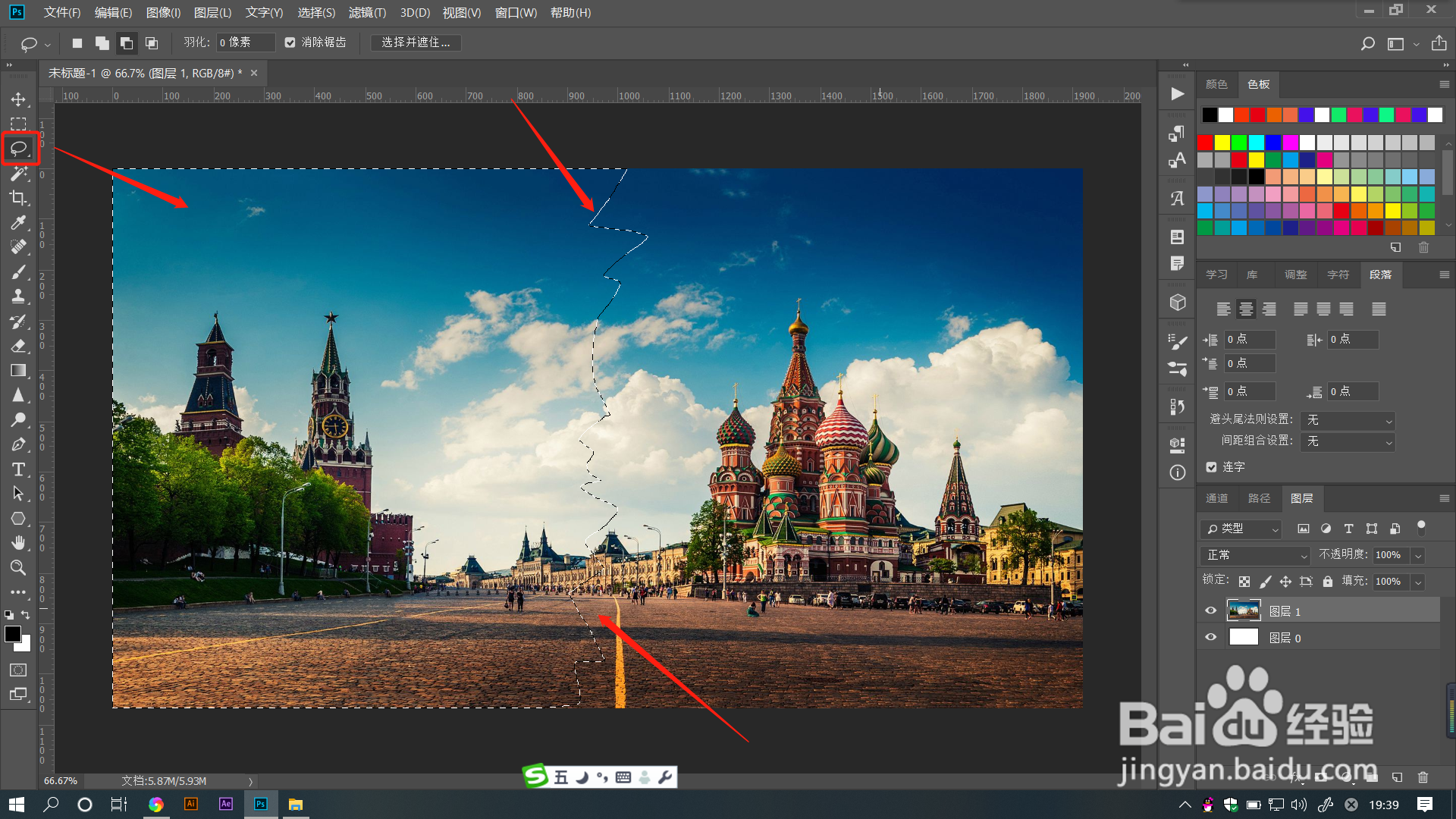
1、打开PS文件,导入需要的图片,点击选择【套索工具】,快捷键是L。


2、用套索工具,在页面随意绘制出半边选区,选区靠近中间的部分绘制出多边形凸出形状来。
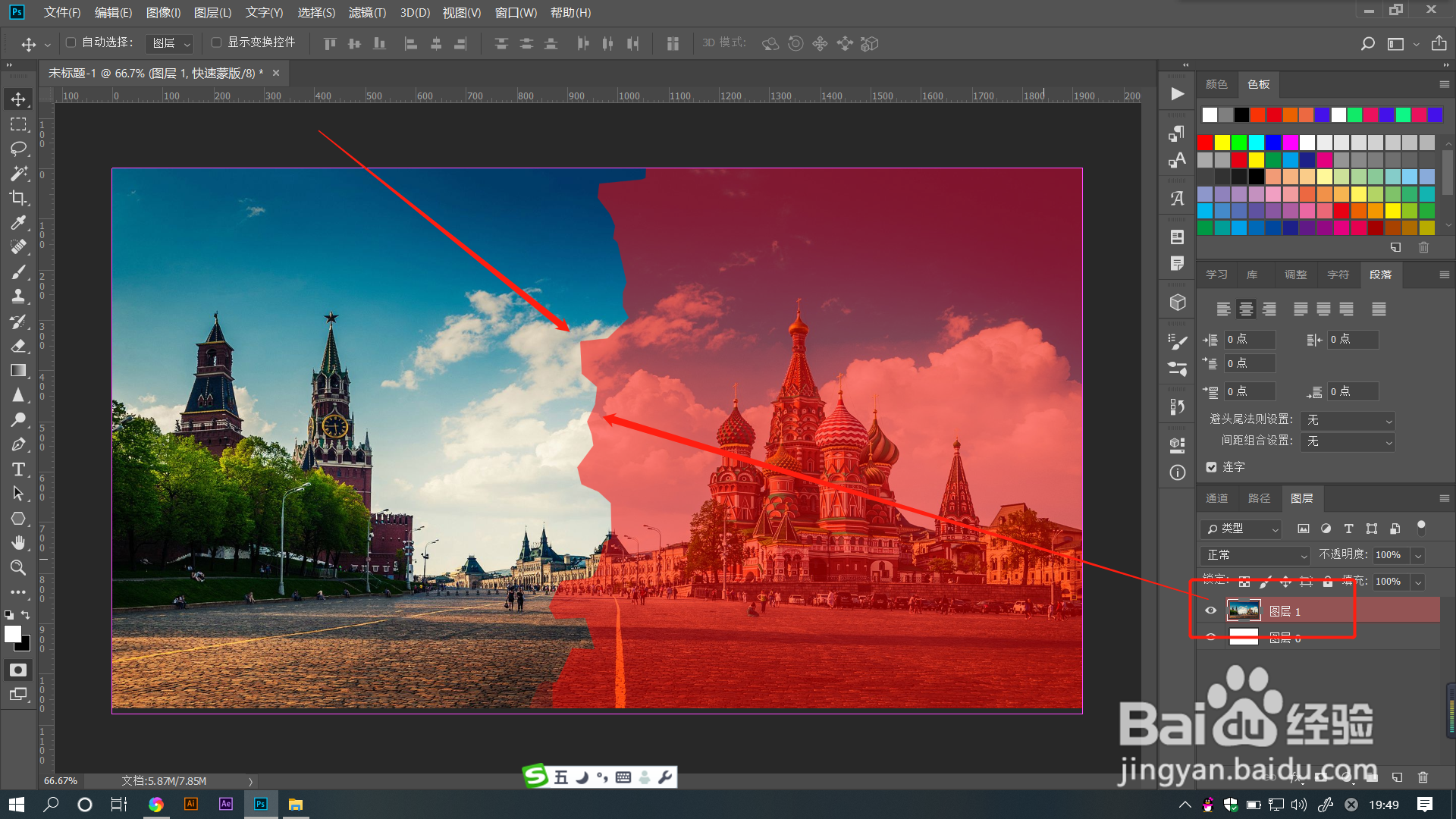
3、点击【以快速蒙版编辑】模式,这时图层选区以外的形状将被蒙版遮住。

4、点击菜单栏【滤镜】——【像素化】——【晶格化】。

5、在打开的对话框中拖动【单元格大小】滑块,调整晶格化形状,可以在小窗口预览到效果。

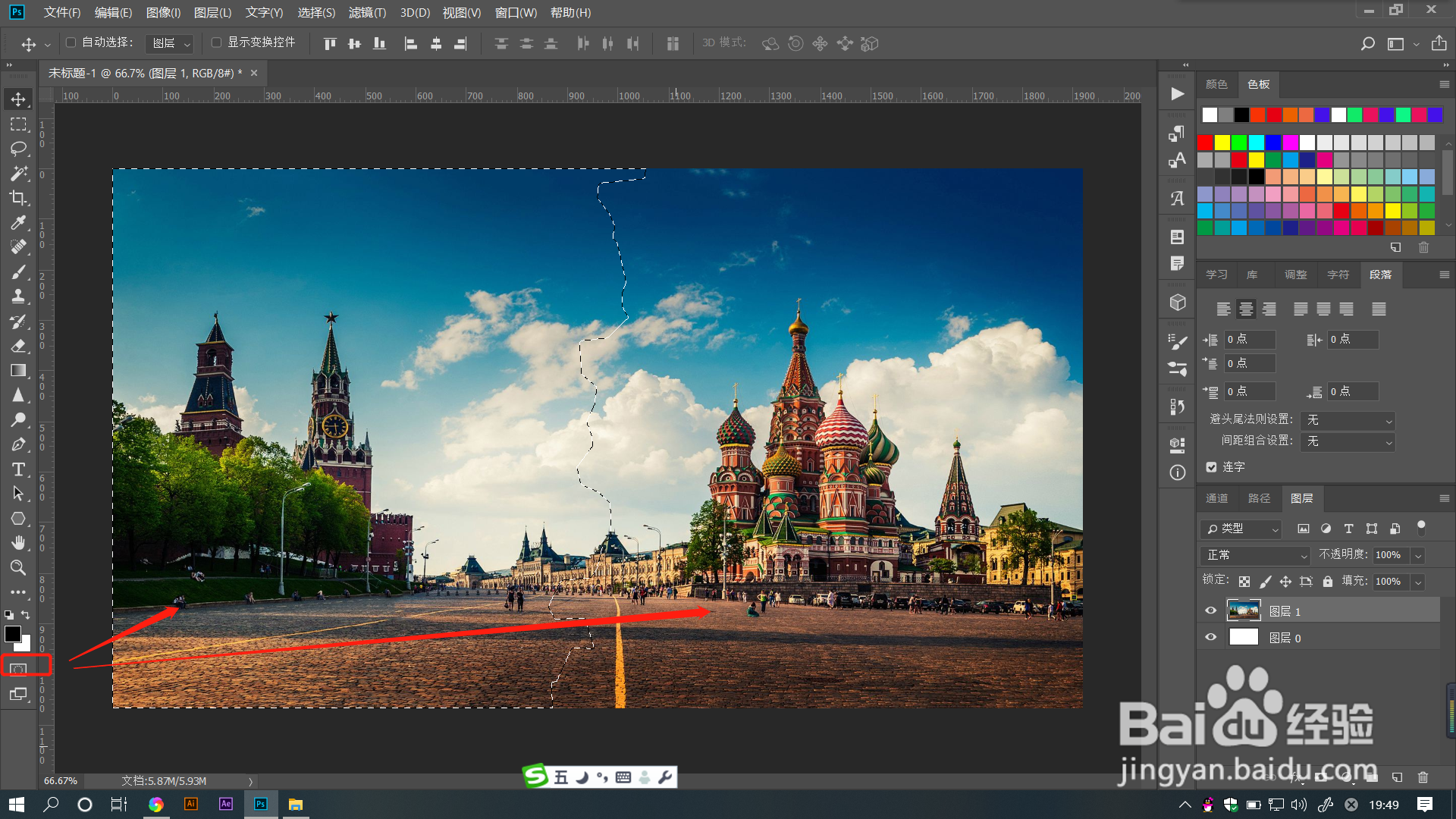
6、点击确定,可以看到图层蒙版发生了变化,点击【以标准模式编辑】,此时图层会建立与蒙版相反的选区。
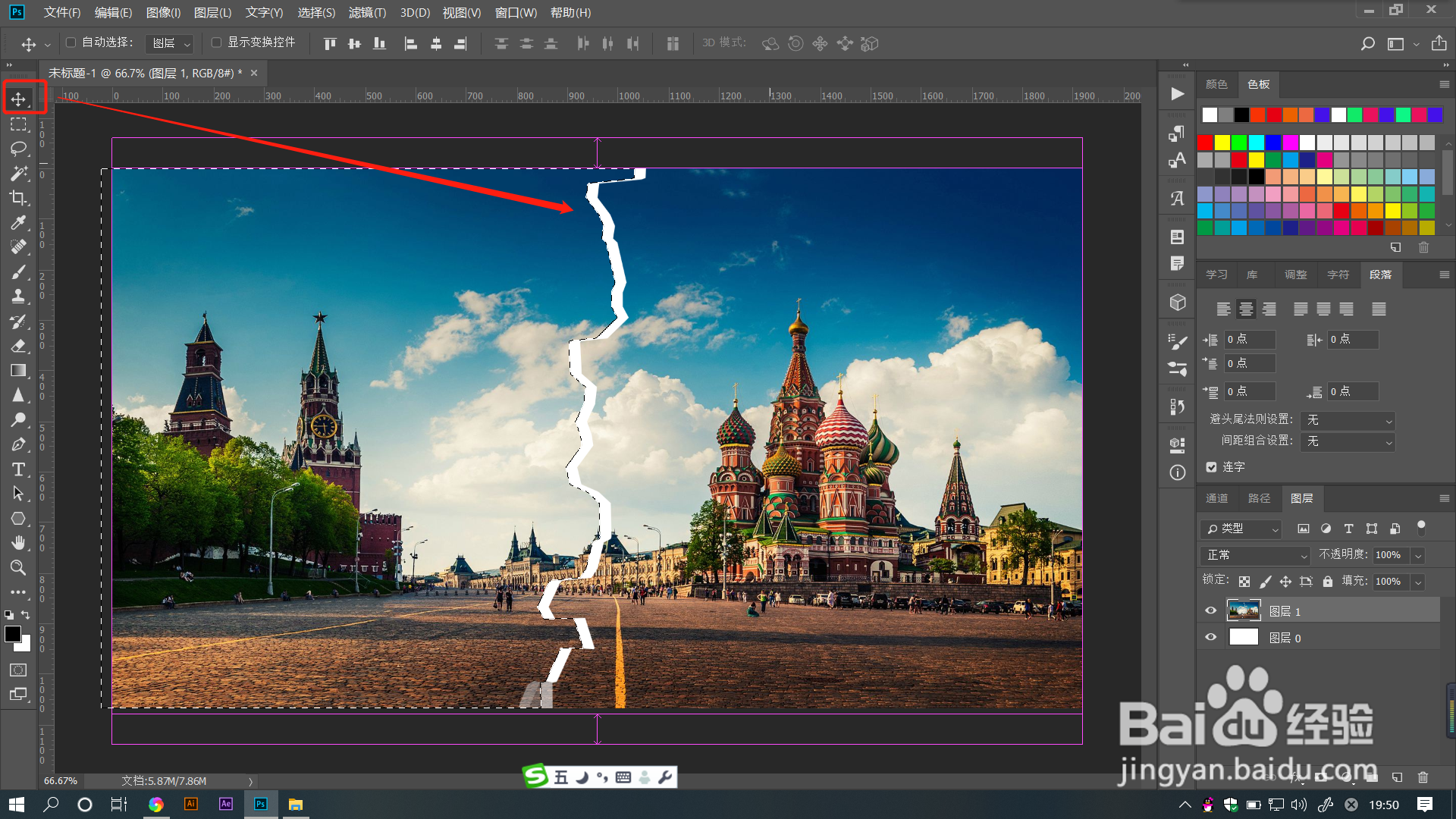
7、点击【选择工具】,拖动选区即可使图片之间产生撕裂缝隙效果。

1、1.打开PS文件,导入需要的图片,点击选择【套索工具】,快捷键是L。
2.用套索工具,在页面随意绘制出半边选区,选区靠近中间的部分做出多边形凸出形状来。
3.点击【以快速蒙版编辑】模式,这时图层选区以外的形状将被蒙版遮住。
4.点击菜单栏【滤镜】——【像素化】——【晶格化】。
5.在打开的对话框中拖动【单元格大小】滑块,调整晶格化形状,可以在小窗口预览到效果。
6.点击确定,可以看到图层蒙版发生了变化,点击【以标准模式编辑】,此时图层会建立与蒙版相反的选区。
7.点击【选择工具】,拖动选区即可使图片之间产生撕裂缝隙效果。
