ps中怎么加入新的图片

 时间:2026-02-14 08:43:24

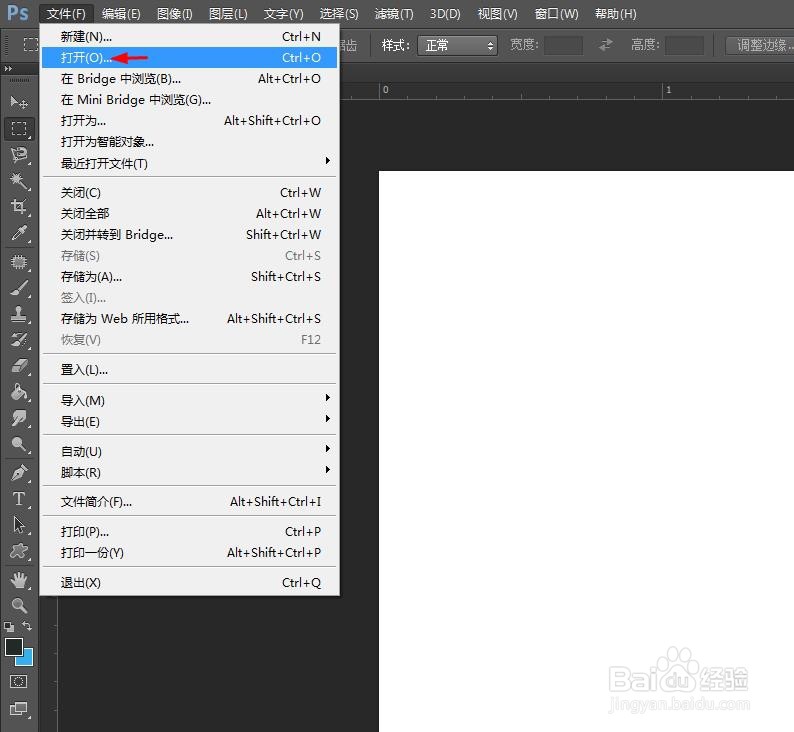
1、第一步:如图所示,我们打开ps软件,这里我们新建了一个画布,需要新加入一张图片。

ps中怎么加入新的图片

2、第二步:在上方的菜单栏中,选择“文件”下拉菜单中的“打开”。

ps中怎么加入新的图片

3、第三步:在下图所示的对话框中,选中需要添加的图片,单击“打开”按钮。

ps中怎么加入新的图片

4、第四步:如下图所示,我们可以看到新加入的图片和画布在两个窗口。

ps中怎么加入新的图片

5、第五步:在图片窗口标题栏处,单击鼠标右键,选择“移动到新窗口”,这样图片所在窗口就缩小了。

ps中怎么加入新的图片

ps中怎么加入新的图片

6、第六步:在工具栏中,选择移动工具,在新加的图片处,按住鼠标左键拖动至画布窗口中。

ps中怎么加入新的图片

7、如下图所示,ps中新加入图片完成。

ps中怎么加入新的图片

  • PS基础教程:打开图像
  • Photoshop如何保存待编辑的图片
  • ps用钢笔工具绘制的路径如何转化为选区
  • PS如何抠图
  • Photoshop CS6怎么给人物瘦身
  • 热门搜索
    孝敬父母手抄报内容 中国梦足球梦手抄报 关于春节的手抄报大全 运动会的手抄报 我的成长足迹手抄报 我爱读书手抄报资料 争当美德少年手抄报 祖国发展我成长手抄报 手抄报排版设计 大自然的启示手抄报