如何在PowerPoint 2010中插入Flash动画

 时间:2026-04-24 03:13:44

1、 首先打开电脑上的PowerPoint 2010,点击扩展按钮,选择其他命令进入PowerPoint选项:
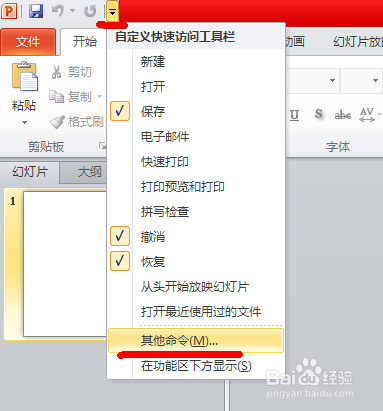
如何在PowerPoint 2010中插入Flash动画

2、 选择自定义功能区,把右侧开发工具选勾,点击确定:

如何在PowerPoint 2010中插入Flash动画

3、 选择开发工具,点击其他控件,进入其他控件对话框:

如何在PowerPoint 2010中插入Flash动画

4、在控件列表中选择“Shockwave Flash Object”对象(控件列表内容很多,用户可以按键盘“s”键,快速定位控件),点击确定:
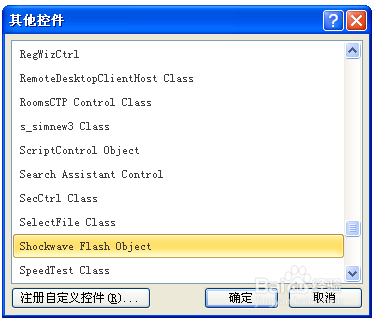
如何在PowerPoint 2010中插入Flash动画

5、控件插入后,在文档空白处自由拖动鼠标来决定Flash控件的大小:

如何在PowerPoint 2010中插入Flash动画

6、鼠标右键单击刚插入的控件,然后在菜单中选择属性,

找到Movie项,把要插入的flash文件名写入(最好flash文件跟PowerPoint文件放同一路径)

如何在PowerPoint 2010中插入Flash动画

7、整个操作完成,现在可以在PowerPoint 2010中看到插入的Flash动画了。

开始幻灯片就自动播放flash了。
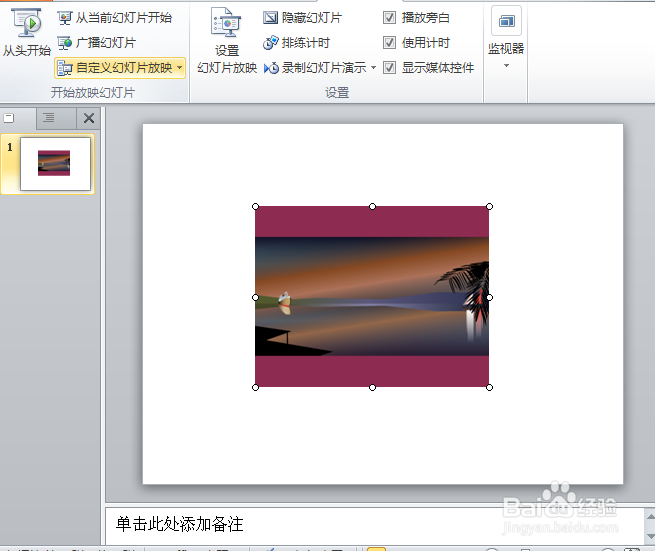
如何在PowerPoint 2010中插入Flash动画

  • PPT2016系列教程-开始选项卡详解11
  • ppt2010中如何隐藏背景图形
  • 如何在幻灯片中插入层次结构图
  • Word2016 第1课 怎样保存文档
  • 怎么查看Windows的所有功能
  • 热门搜索
    六一儿童节手抄报画 垃圾分类手抄报图片 阅读手抄报 庆六一儿童节手抄报 保护环境手抄报内容 中国传统文化手抄报 关于防溺水的手抄报 端午节手抄报大全 安全手抄报图片 关于汉字的手抄报