1、在Illustrator中,先选择图片添加到编辑画板中

2、在菜单栏中找到效果属性,将其打开

3、下拉面板栏中,选择【SVG滤镜】
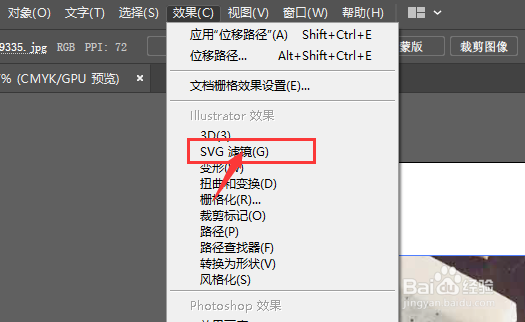
4、右侧更过滤镜选项栏中,选择底部的高斯模糊属性

5、确定添加滤镜后,可直接应用到图片中,得到如图模糊图片效果
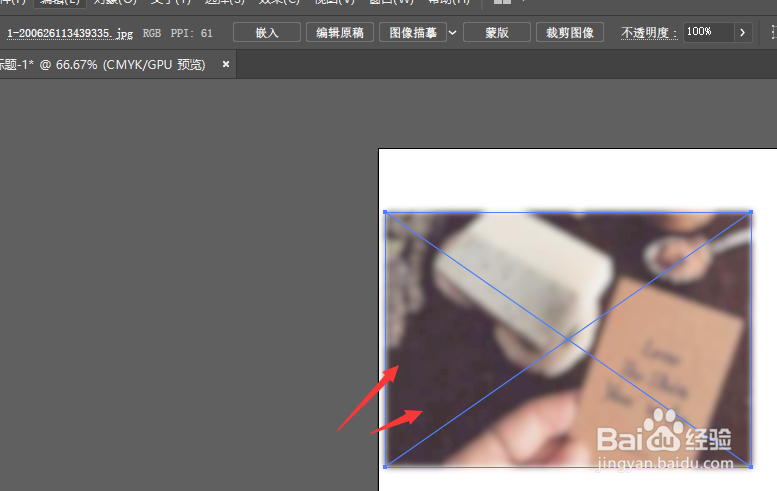
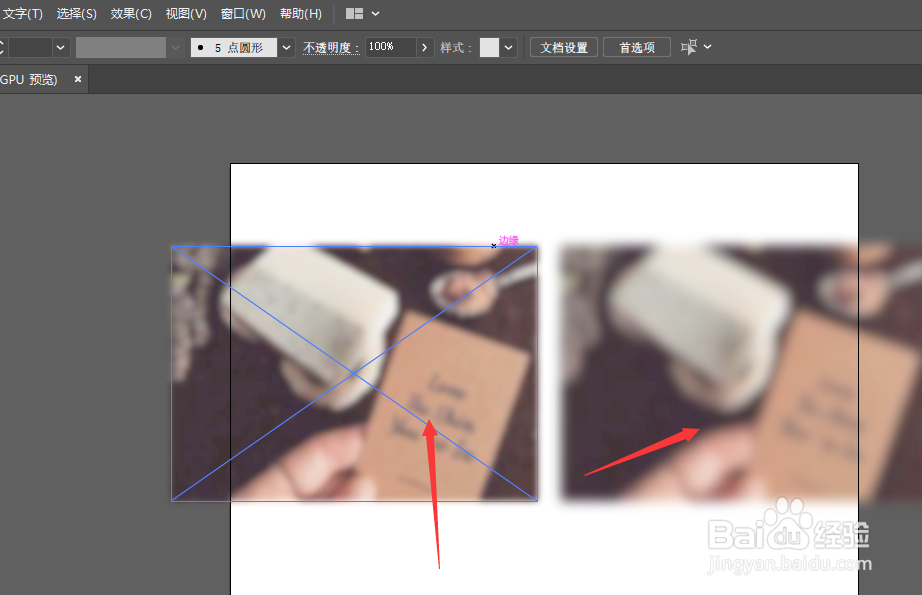
6、对图片可添加多次模糊效果,会得到叠加效果,如图所示。
时间:2026-04-28 00:20:36
1、在Illustrator中,先选择图片添加到编辑画板中
2、在菜单栏中找到效果属性,将其打开
3、下拉面板栏中,选择【SVG滤镜】
4、右侧更过滤镜选项栏中,选择底部的高斯模糊属性
5、确定添加滤镜后,可直接应用到图片中,得到如图模糊图片效果
6、对图片可添加多次模糊效果,会得到叠加效果,如图所示。
