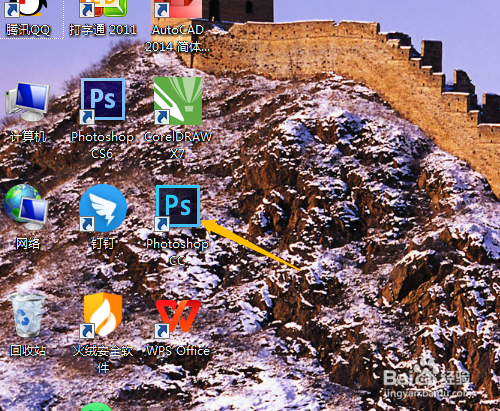
1、1. 双击打开桌面上的Photoshop CC软件。
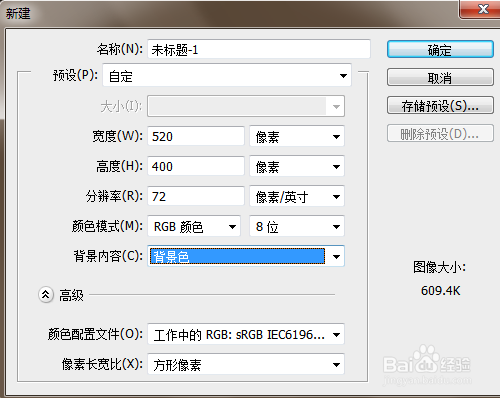
2、2. 设置背景色,新建背景色空白文档。
3、3. 选工具箱中的画笔工具。

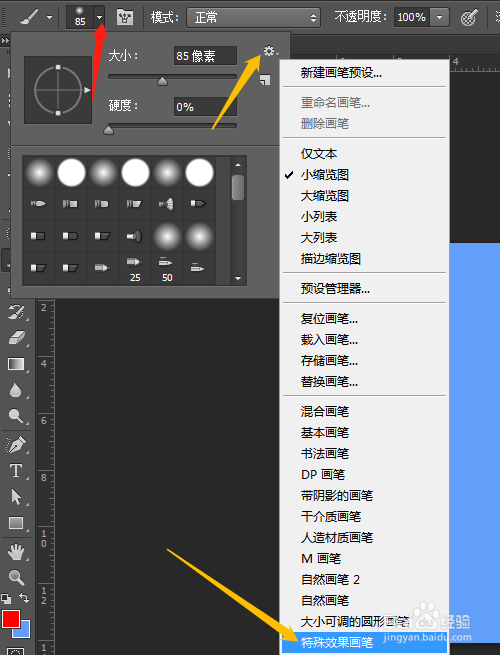
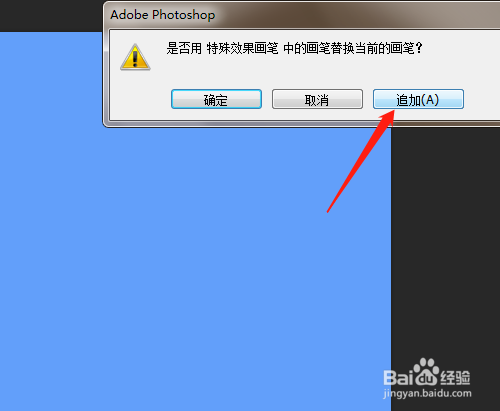
4、4. 上面选项中单击三角形,齿轮,特殊效果画笔,追加。
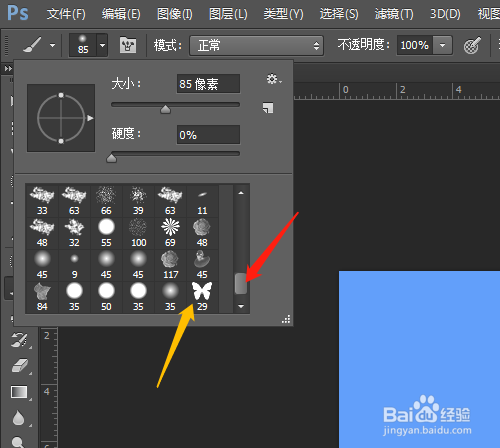
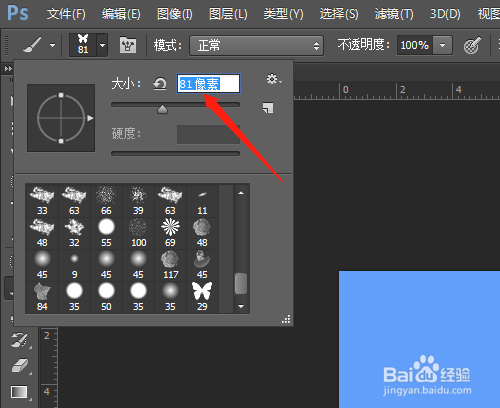
5、5. 类型面板中滚动至最下面,找到蝴蝶图形,设置大小。
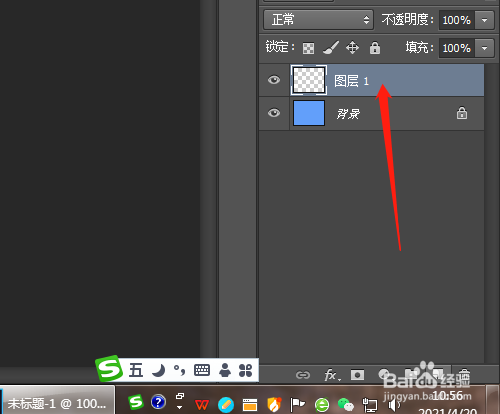
6、6. 新建图层1,在文档不同的位置单击,绘制出不同大小和颜色的蝴蝶图形。

时间:2026-04-27 23:36:35
1、1. 双击打开桌面上的Photoshop CC软件。
2、2. 设置背景色,新建背景色空白文档。
3、3. 选工具箱中的画笔工具。
4、4. 上面选项中单击三角形,齿轮,特殊效果画笔,追加。
5、5. 类型面板中滚动至最下面,找到蝴蝶图形,设置大小。
6、6. 新建图层1,在文档不同的位置单击,绘制出不同大小和颜色的蝴蝶图形。
