1、第一步:选中一张图片,使用快捷键Ctrl+C键,复制图片。

2、第二步:打开wps文档,使用快捷键Ctrl+V键,将图片粘贴进来。
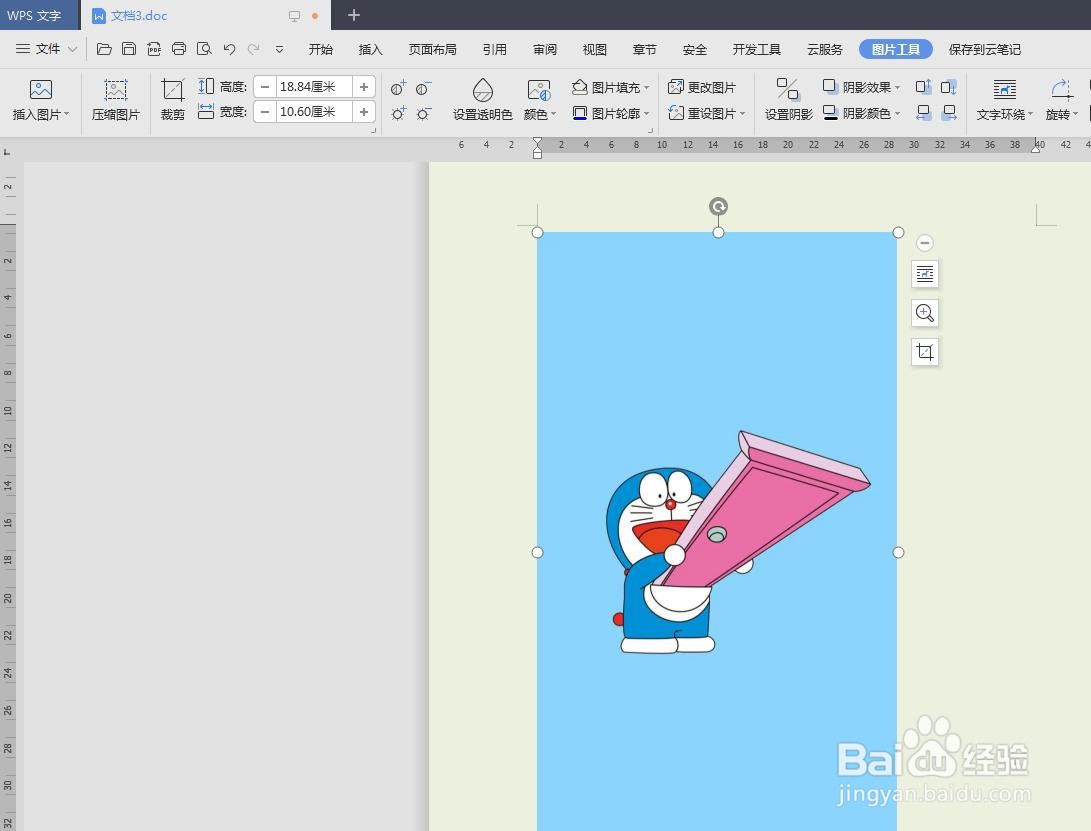
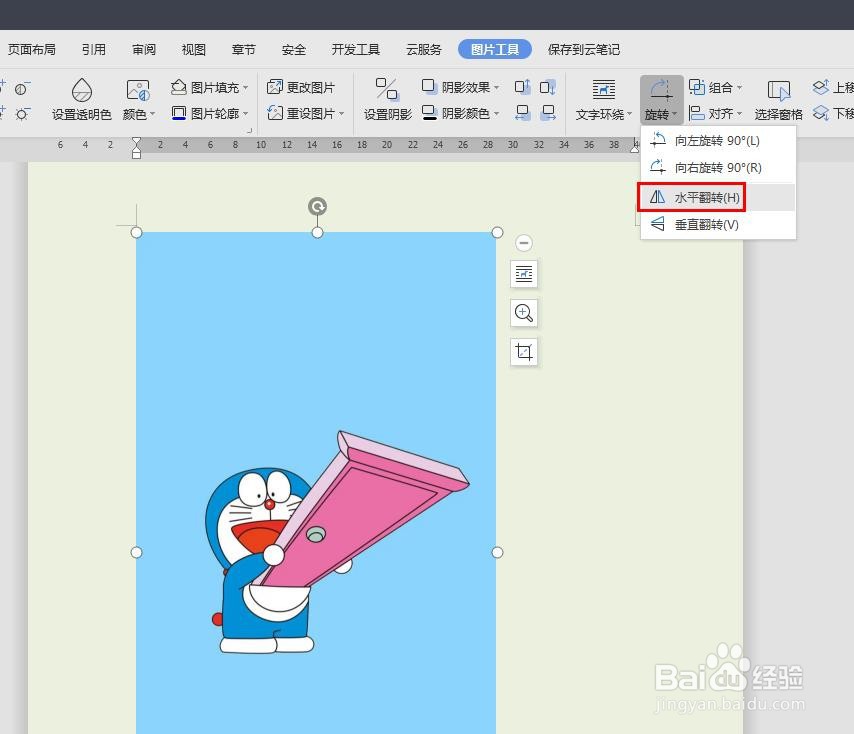
3、第三步:选中图片,在“图片工具”菜单中,选择“旋转-水平翻转”。
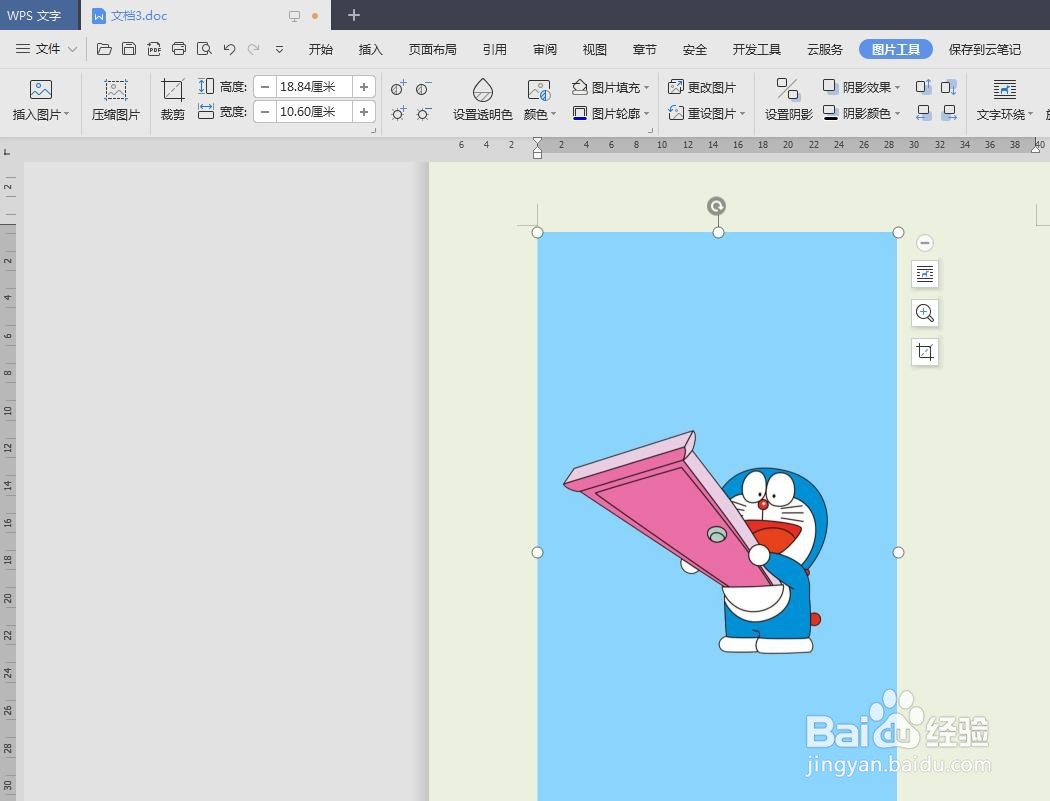
4、如下图所示,wps文档中的图片水平翻转设置完成。
时间:2026-04-21 15:38:05
1、第一步:选中一张图片,使用快捷键Ctrl+C键,复制图片。
2、第二步:打开wps文档,使用快捷键Ctrl+V键,将图片粘贴进来。
3、第三步:选中图片,在“图片工具”菜单中,选择“旋转-水平翻转”。
4、如下图所示,wps文档中的图片水平翻转设置完成。
