如何用wps制造印章

 时间:2026-02-14 18:16:02

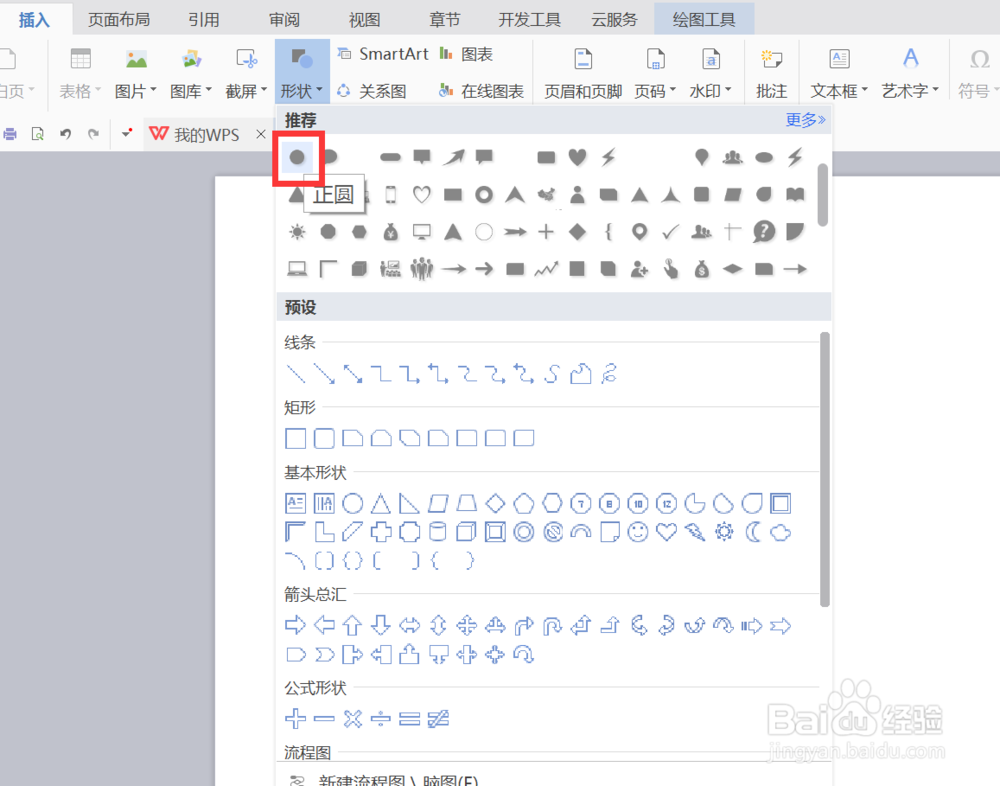
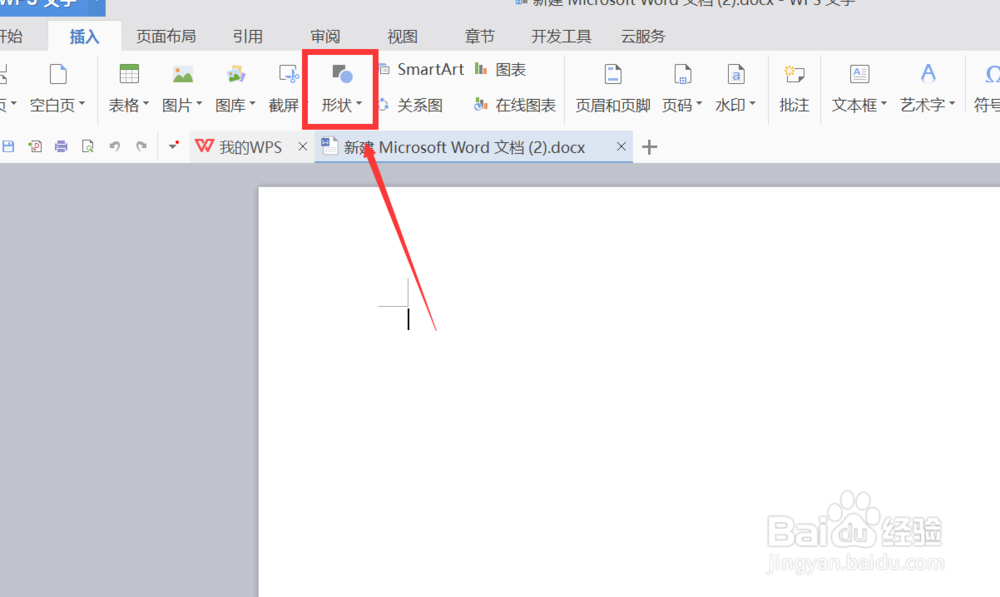
1、新建一个文档,点击菜单上的形状

如何用wps制造印章

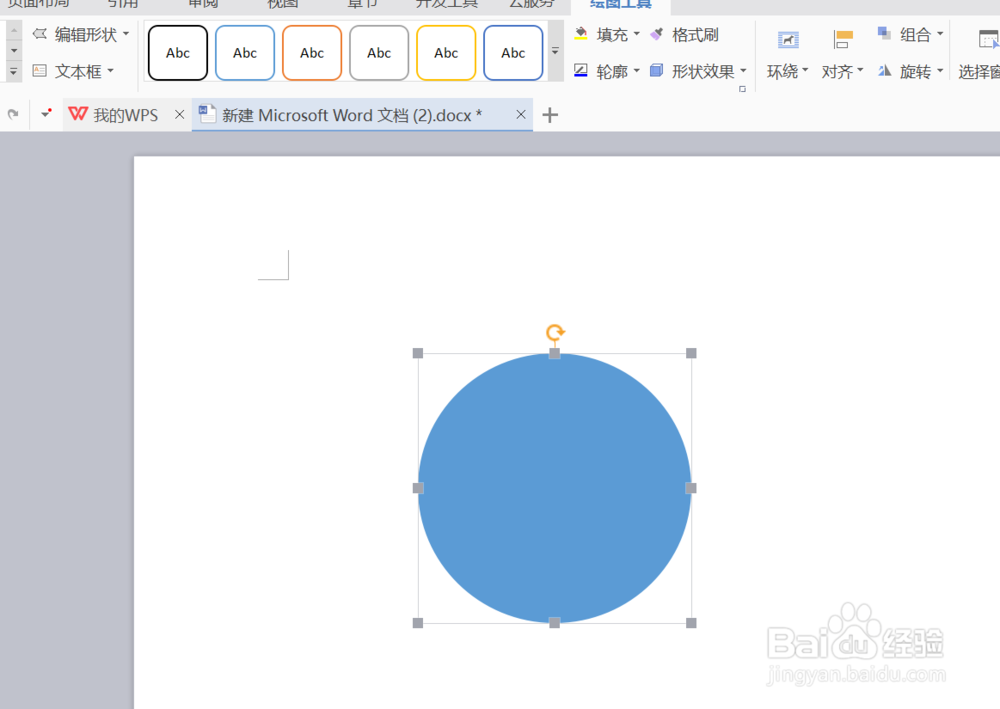
2、拖出一个正圆

如何用wps制造印章

如何用wps制造印章

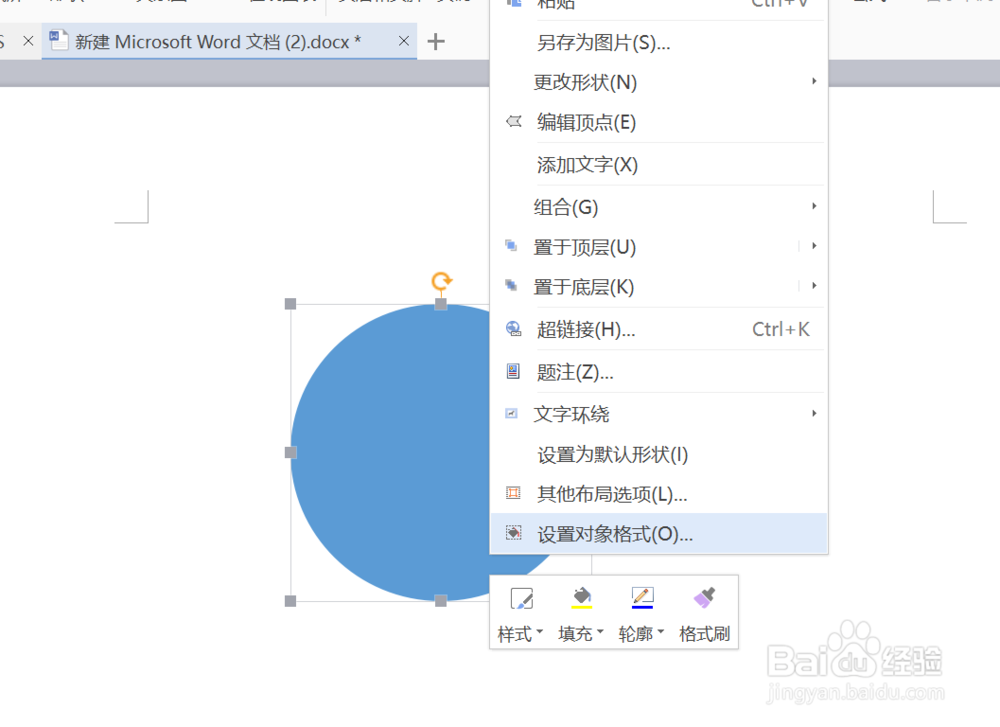
3、点击“设置对象格式”

如何用wps制造印章

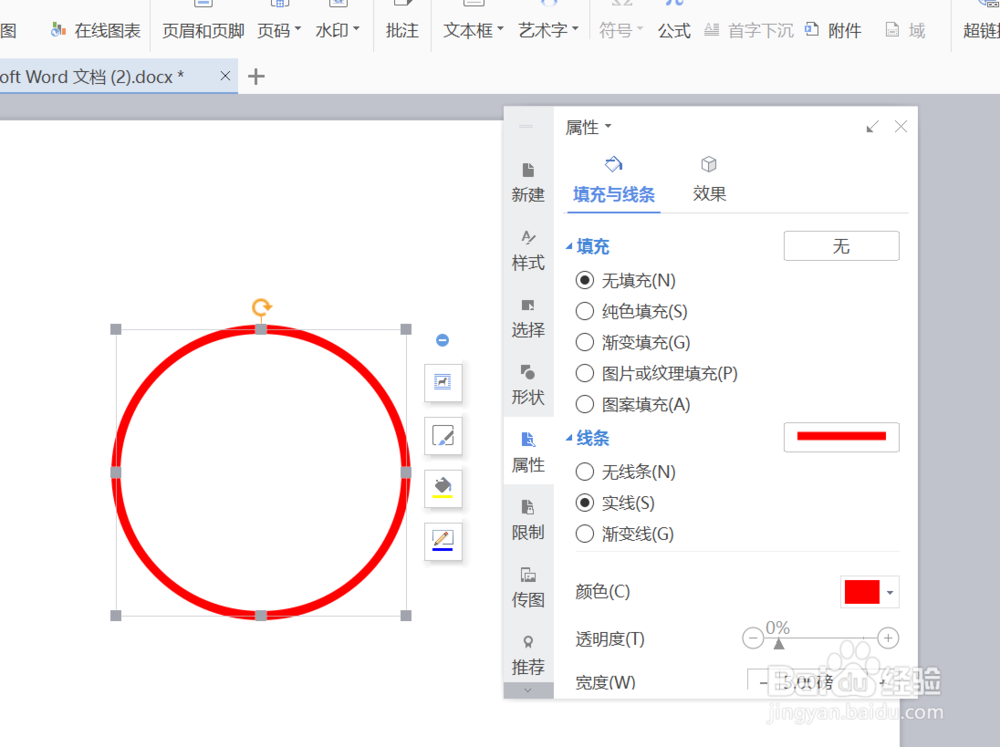
4、出现一个对话框

如何用wps制造印章

5、然后设置好,里面的颜色变成罩袭白色,边框是红色

如何用wps制造印章

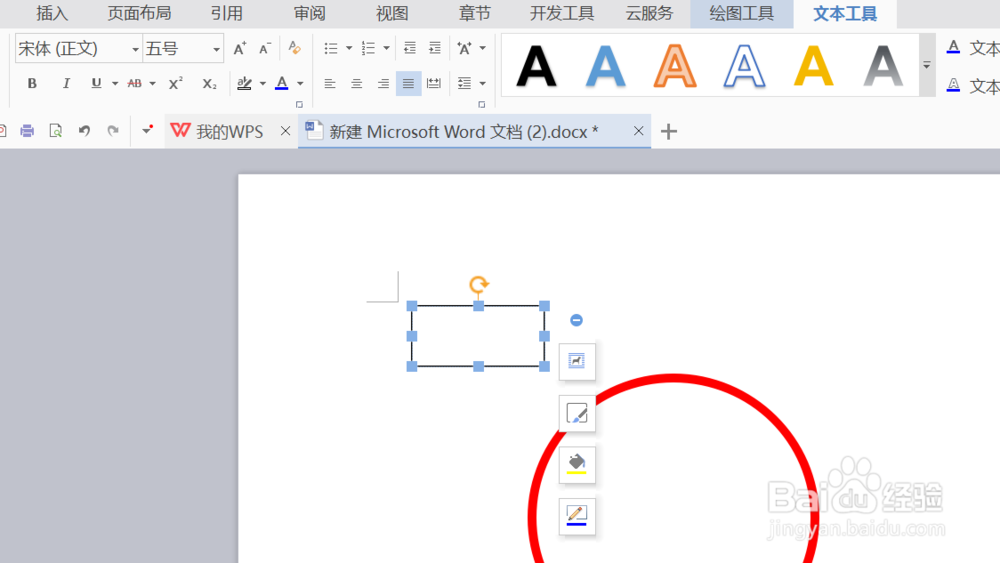
6、插入“文本框”

如何用wps制造印章

如何用wps制造印章

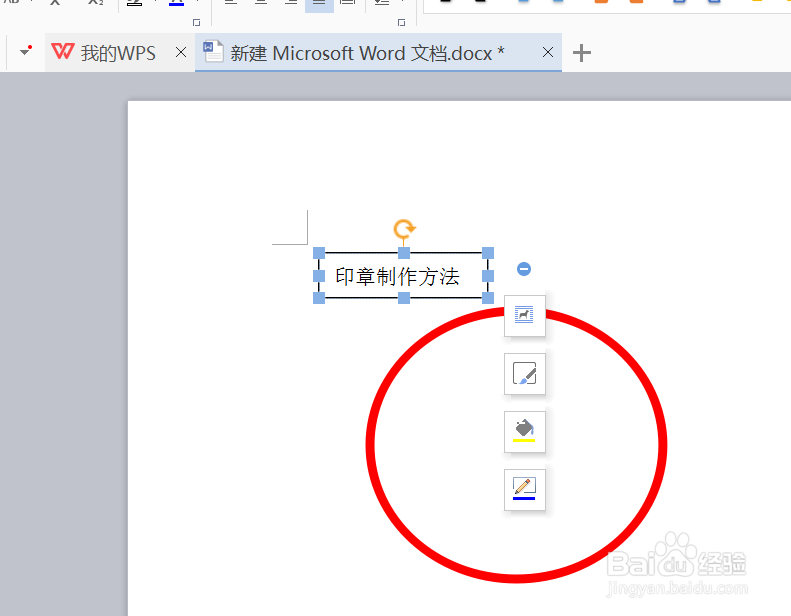
7、输入文字内容

如何用wps制造印章

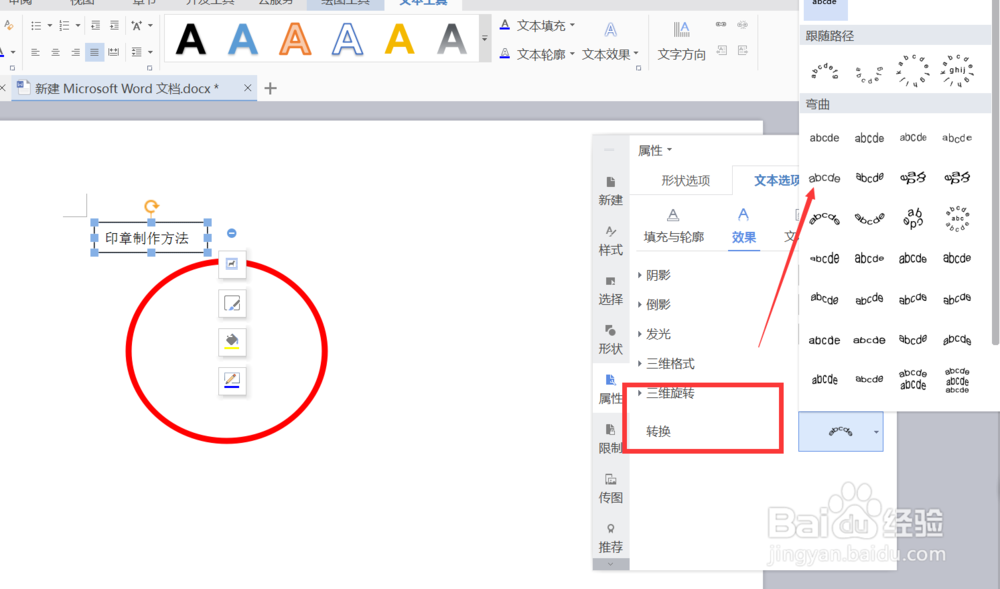
8、点夏肤晃击文本框,看见右边有一个小的菜单栏,点击“属性”,就可以设置文字的效果

如何用wps制造印章

9、点击三维旋转下面的“转换”,弹出一个对话框,里面有各种文字效果

如何用wps制造印章

10、选择里面的“上弯弧”

如何用wps制造印章

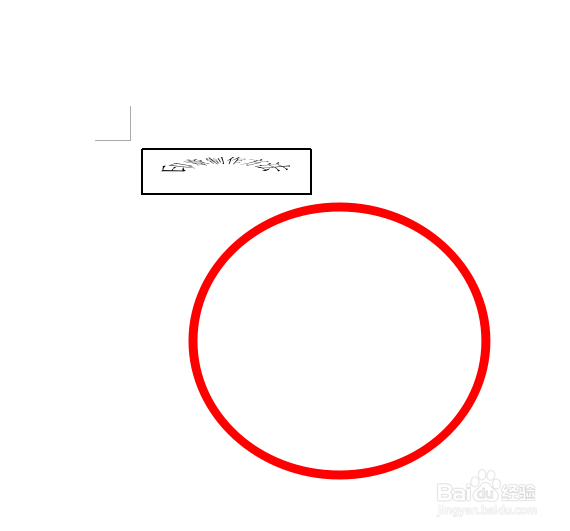
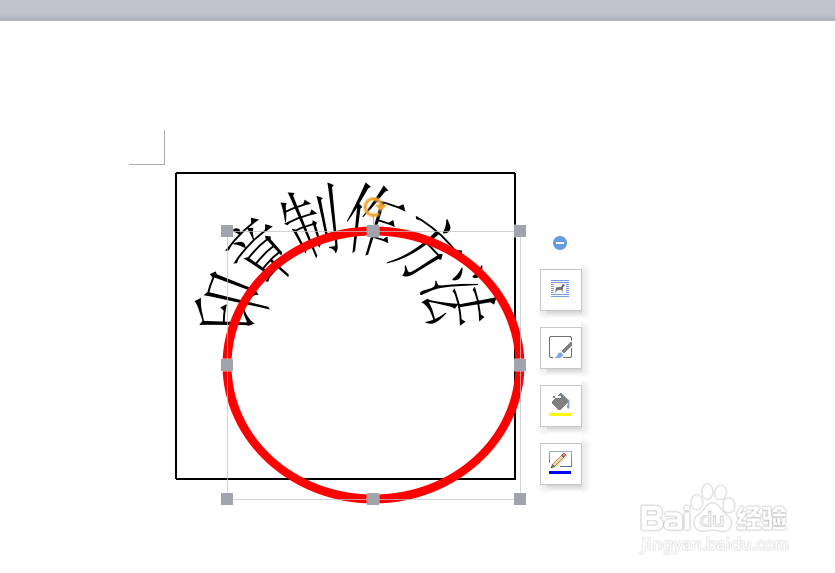
11、现在文字看起来很挤很别扭,我们通过拉伸进行调整,但是发现文本框挡住圆形了

如何用wps制造印章

12、点击原来的圆形图案,然后点击菜单栏上的“上移一层芬摸”,点击到直至圆框不被文字遮盖

如何用wps制造印章

如何用wps制造印章

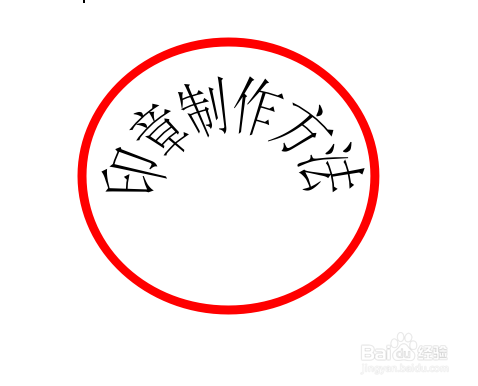
13、移动文字,调整好,然后点击文本框,属性的文本轮廓选择无线条,然后看见原来的文本框已经看不见,最后点击储存就可以了

如何用wps制造印章

如何用wps制造印章

  • WPS表格如何制作印章?
  • WPS演示文稿中怎么使用统一的背景图
  • wps文字怎么变成图片格式?
  • WPS中我们如何插入椭圆形
  • wps怎么让指定内容突出显示?
  • 热门搜索
    光盘行动手抄报内容 手抄报国庆节 中秋节手抄报图画 清明节手抄报模板 新学期手抄报内容简短 科普手抄报内容 母亲节手抄报简单字少 祖国建设新成就手抄报 新学期新起点手抄报 元宵节手抄报大全