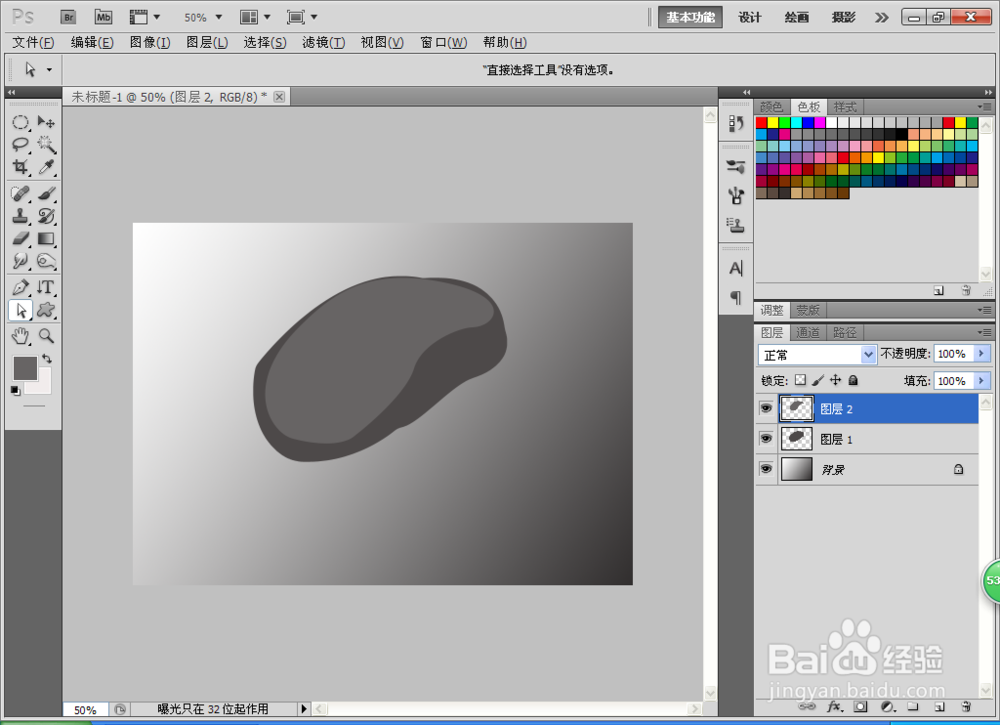
1、新建一个800*600像素的白色背景,选择渐变工具,设置从黑色到白色的线性渐变,新建图层,选择钢笔工具,绘制轮廓,转换选区,填充深灰色,继续新建图层,选择钢笔工具,绘制轮廓,填充颜色。如图
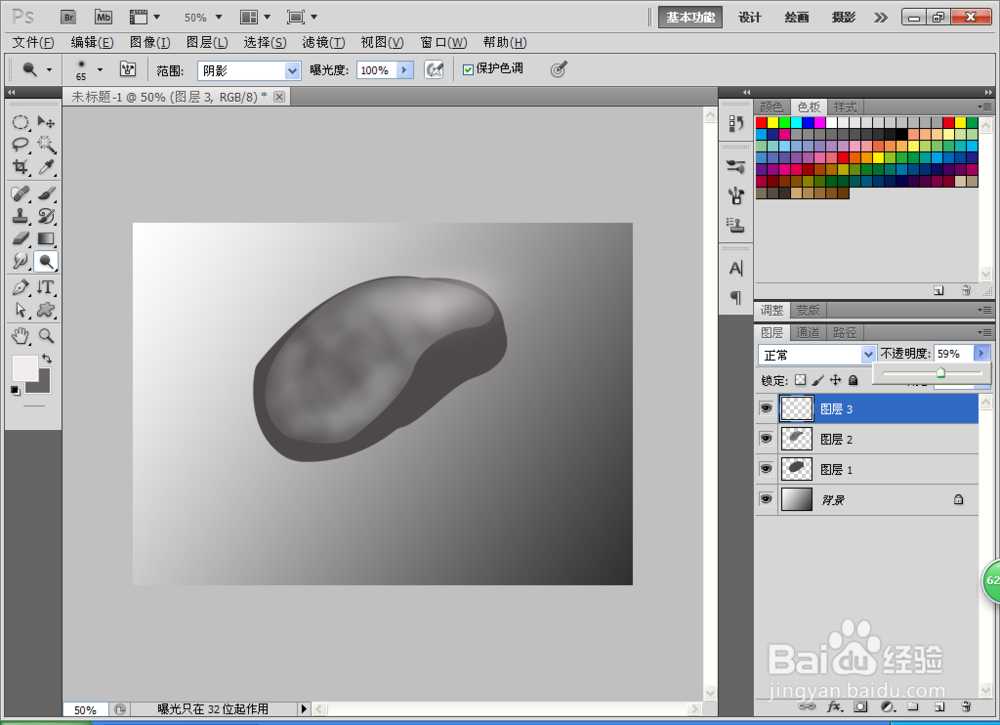
2、新建图层,选择软毛画笔,点击一下,自由变换调整,设置不透明度减小,然后选择加深工具,对鼠标局部加深,如图
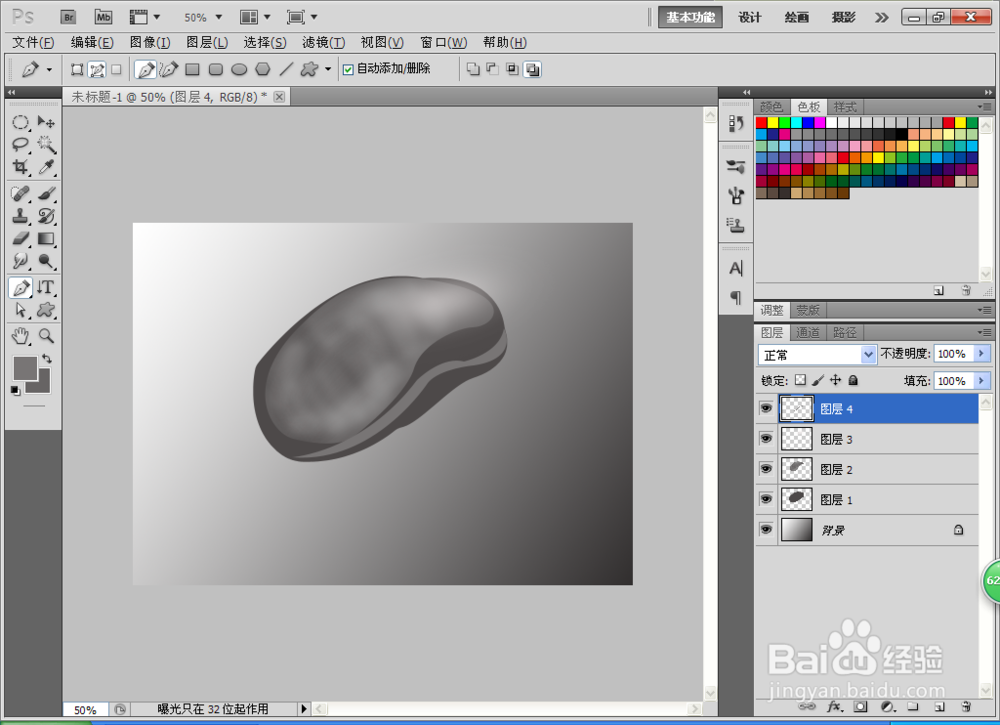
3、再次新建图层,选择钢笔工具,绘制局部轮廓,可以选择直接选择工具进行调整控制点,然后填充颜色。如图
4、新建图层,选择钢笔工具,绘制竖线和箭头,再次绘制竖线和箭头,然后选择画笔描边,调整大小到合适位置。
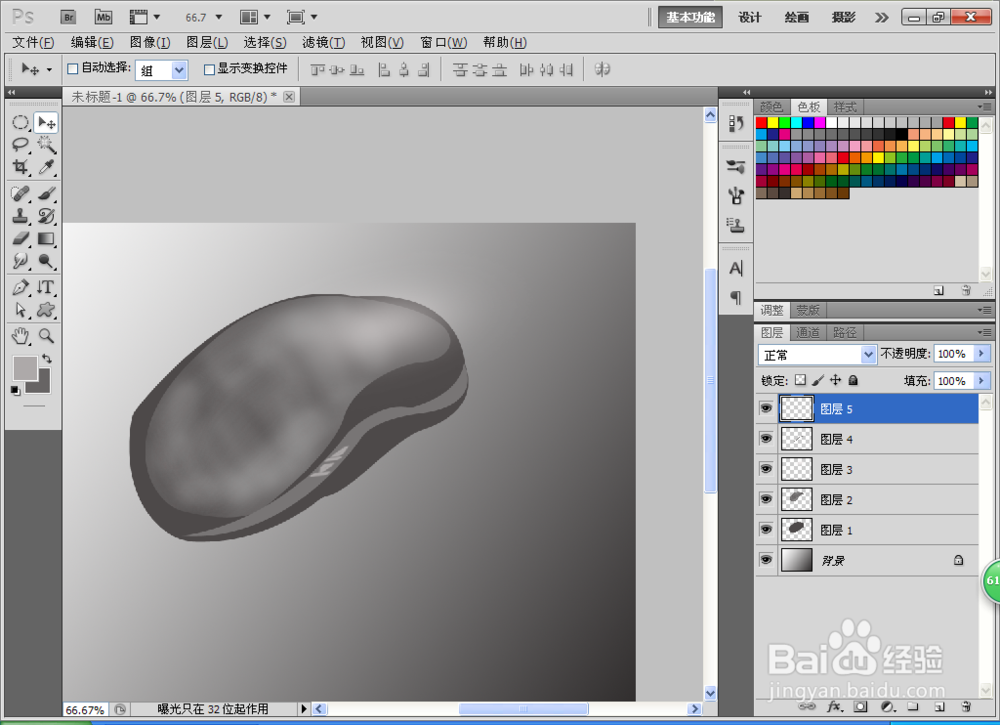
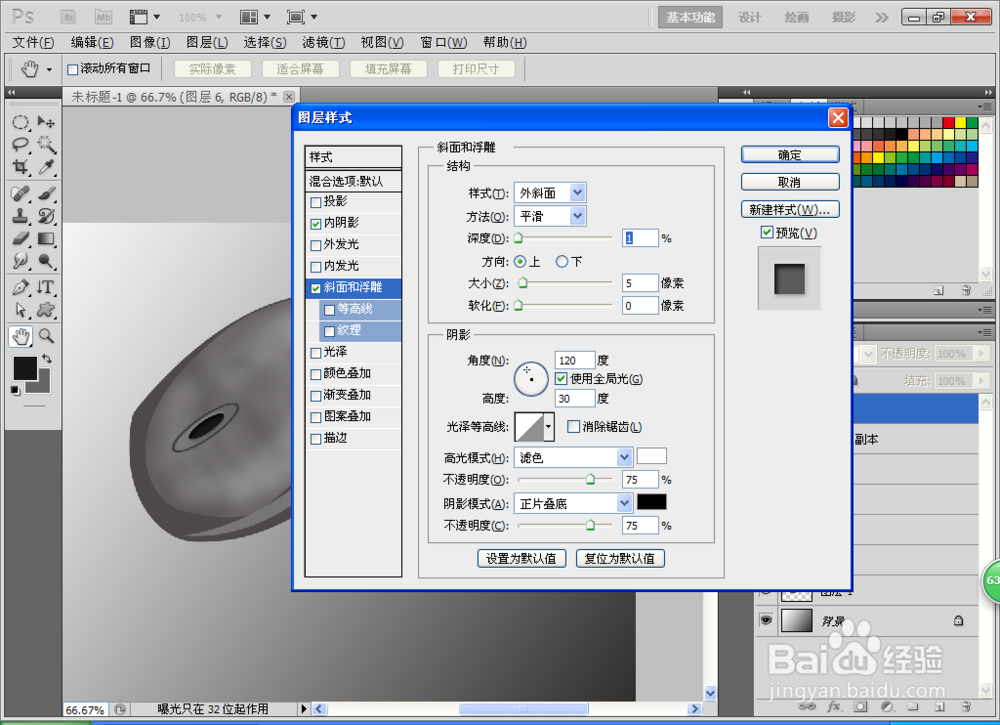
5、新建图层,选择椭圆选框工具,选择变换选区,进行放大调整,描边轮廓,然后再次新建图层,绘制椭圆形,然后设置斜面和浮雕的样式,如图
6、再次将背景图层的渐变色进行调整,鼠标设计好了哦

