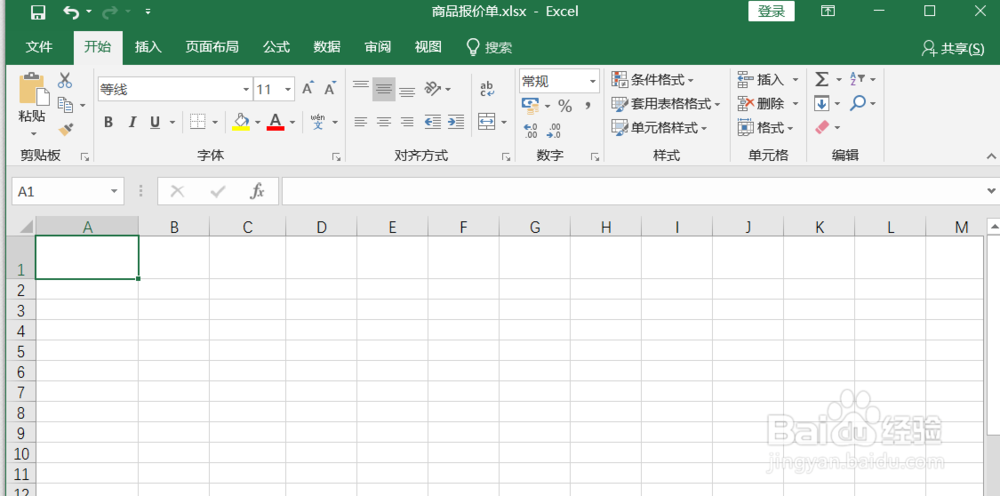
1、首先选中单元格A1,将其调整到合适的大小。
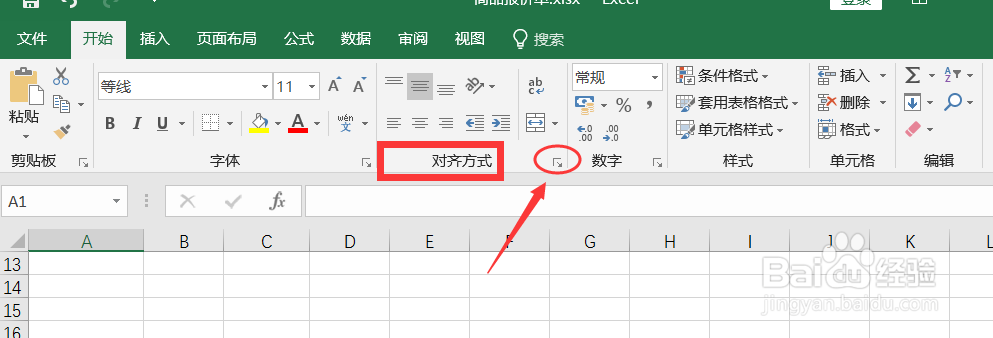
2、点击对齐方式右侧的符号,如下图所示。
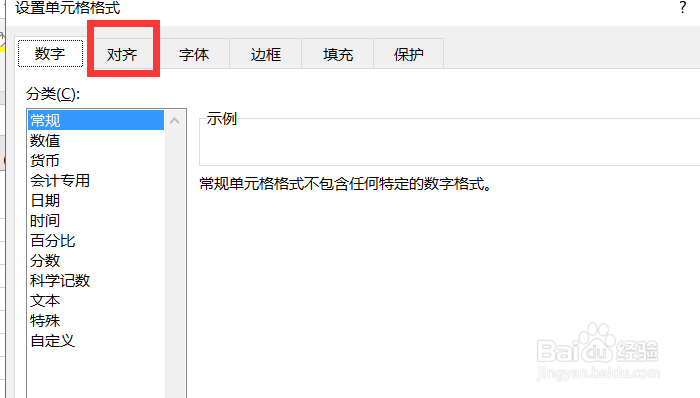
3、弹出设置单元格格式,选择对齐。
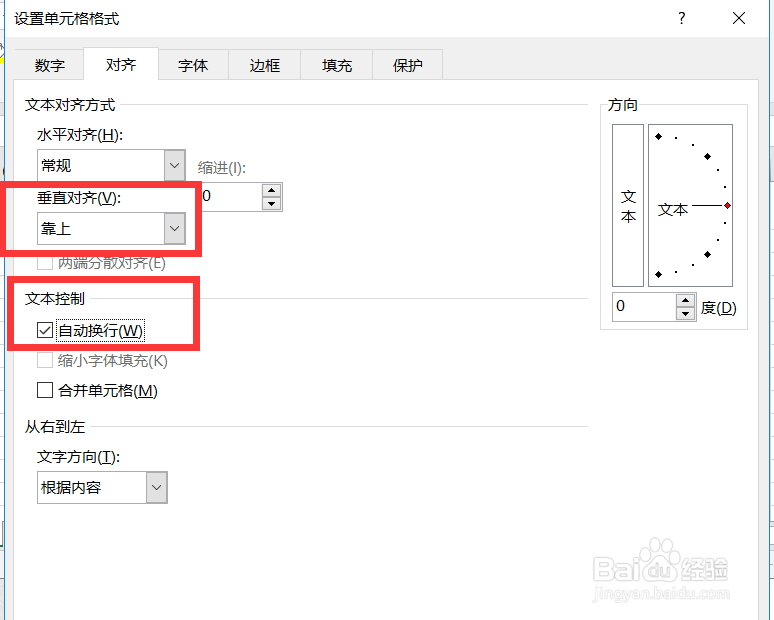
4、在垂直对齐下拉列表中选择靠上,然后选择文本控制为自动换行。
5、然后点击对齐。
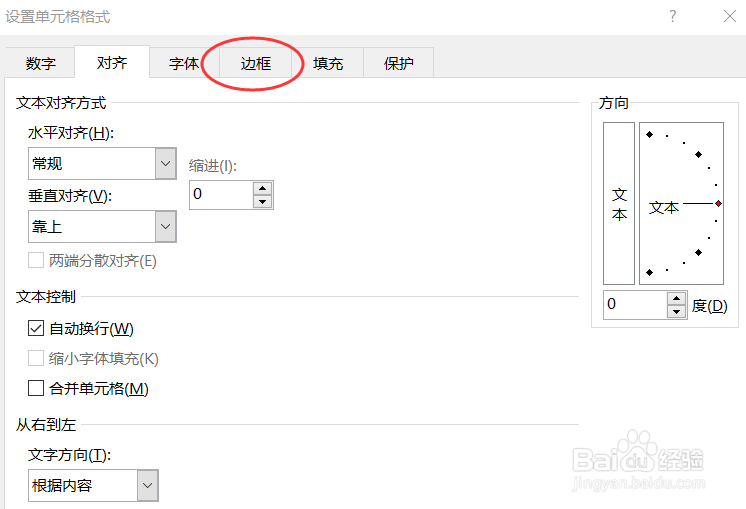
6、在预置组选择外边框,然后在边框组选择右斜线。

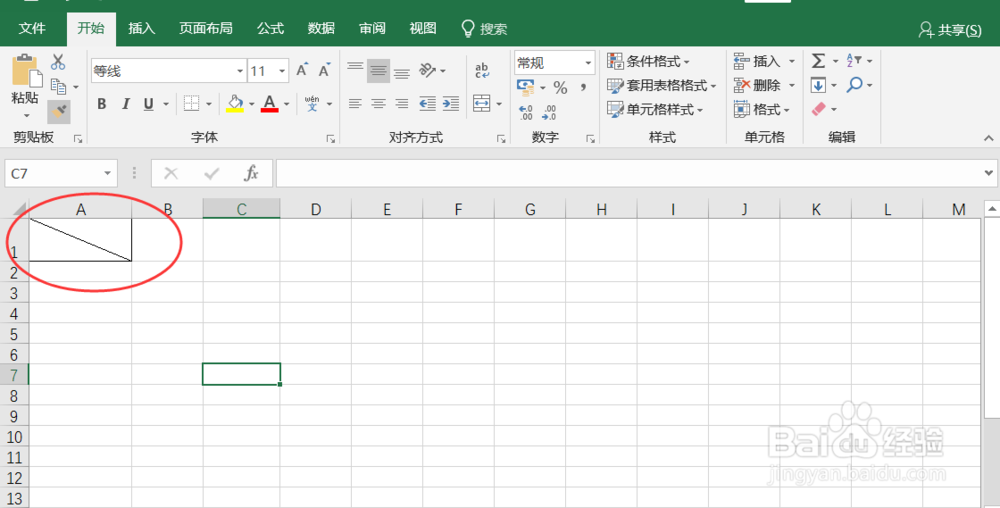
7、点击确定后,效果如下。
时间:2026-04-26 18:13:22
1、首先选中单元格A1,将其调整到合适的大小。
2、点击对齐方式右侧的符号,如下图所示。
3、弹出设置单元格格式,选择对齐。
4、在垂直对齐下拉列表中选择靠上,然后选择文本控制为自动换行。
5、然后点击对齐。
6、在预置组选择外边框,然后在边框组选择右斜线。
7、点击确定后,效果如下。
