1、创建word文档,双击打开
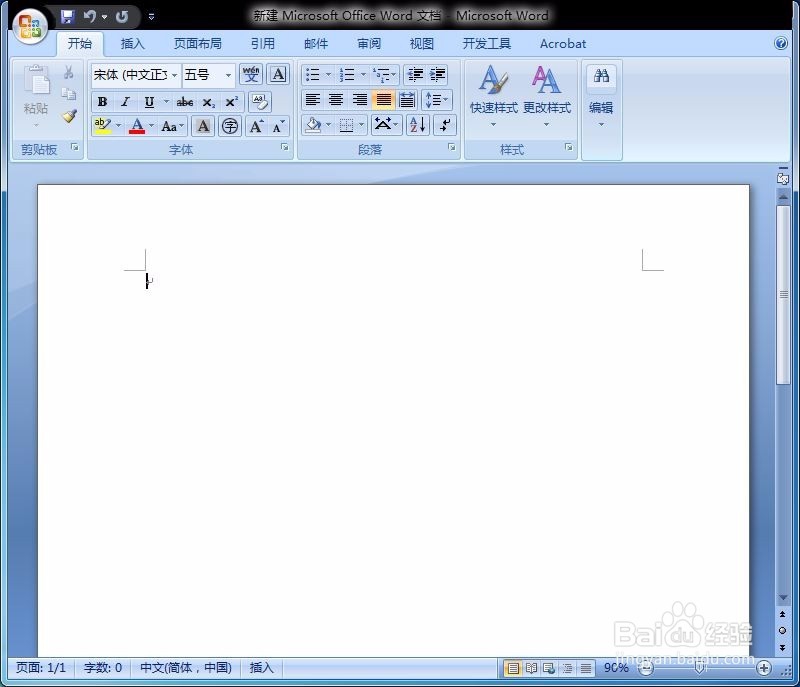
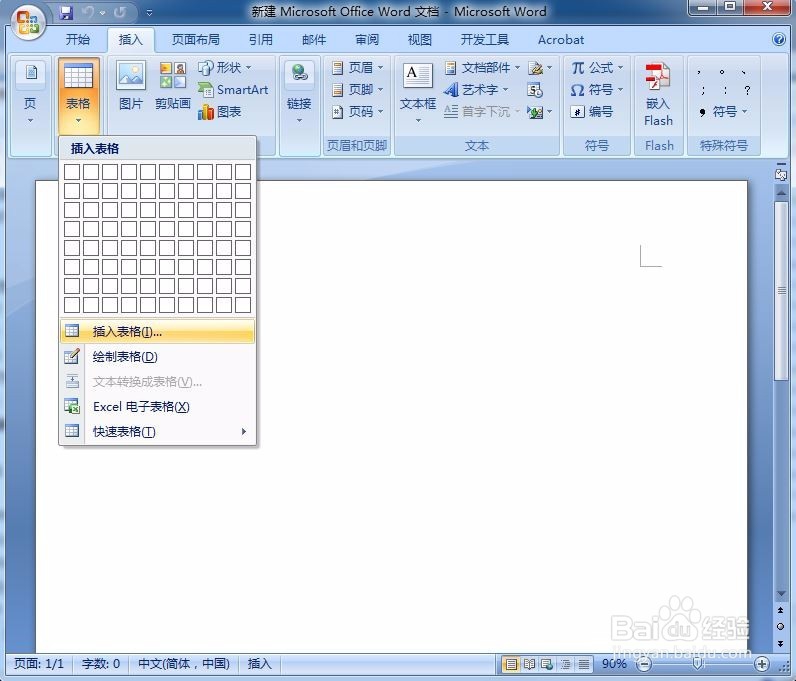
2、在主菜单的“插入”-“插入表格”
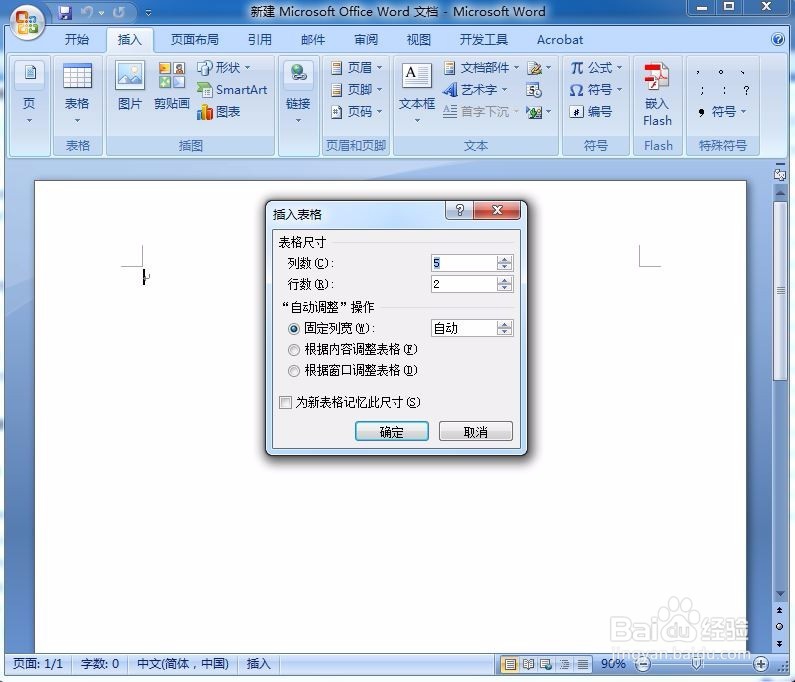
3、在弹出的对话框中,输入想要插入表格的“行”、“列”
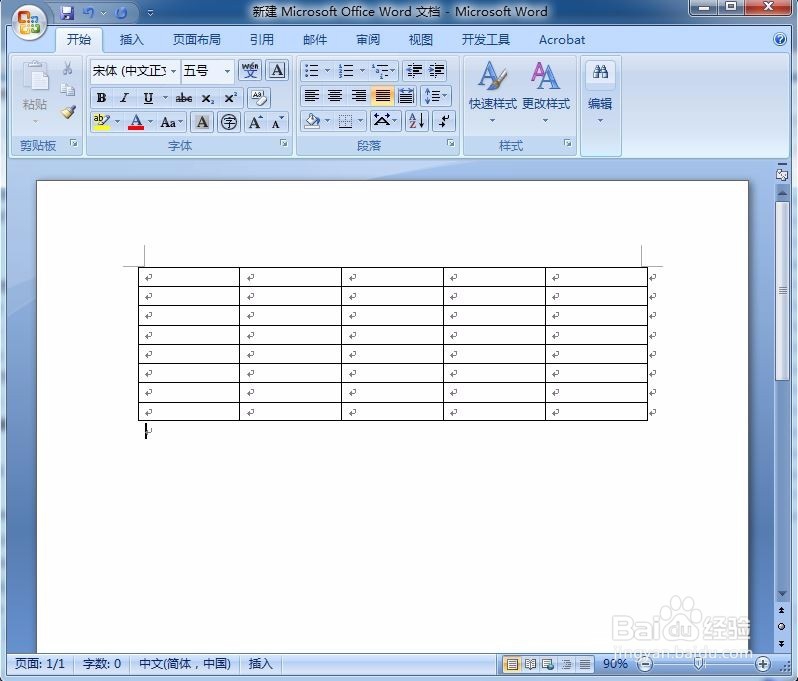
4、在word文档中,插入表格
5、选择主菜单中的“边框”图标

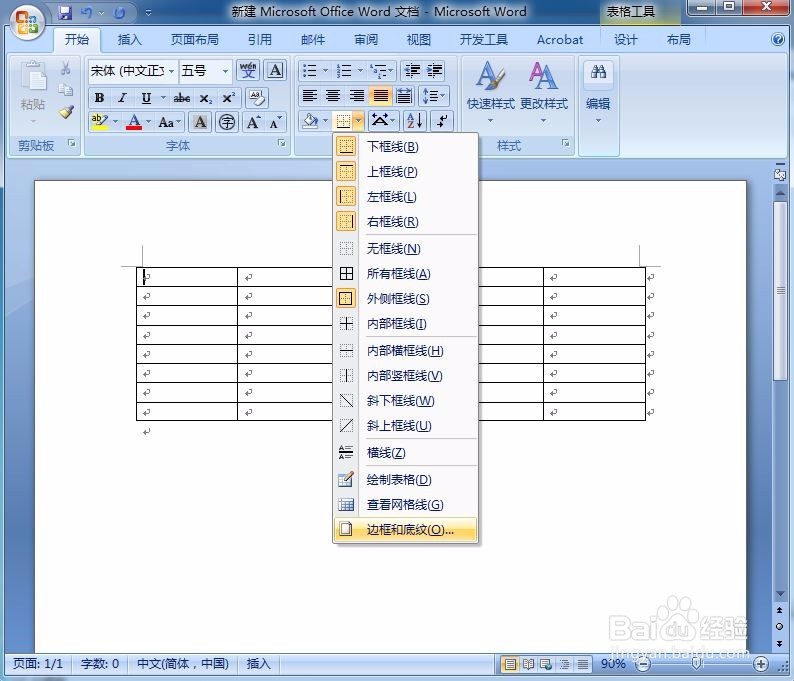
6、点击弹出的下拉菜单中“边框和底纹”,设置想要的表格线型
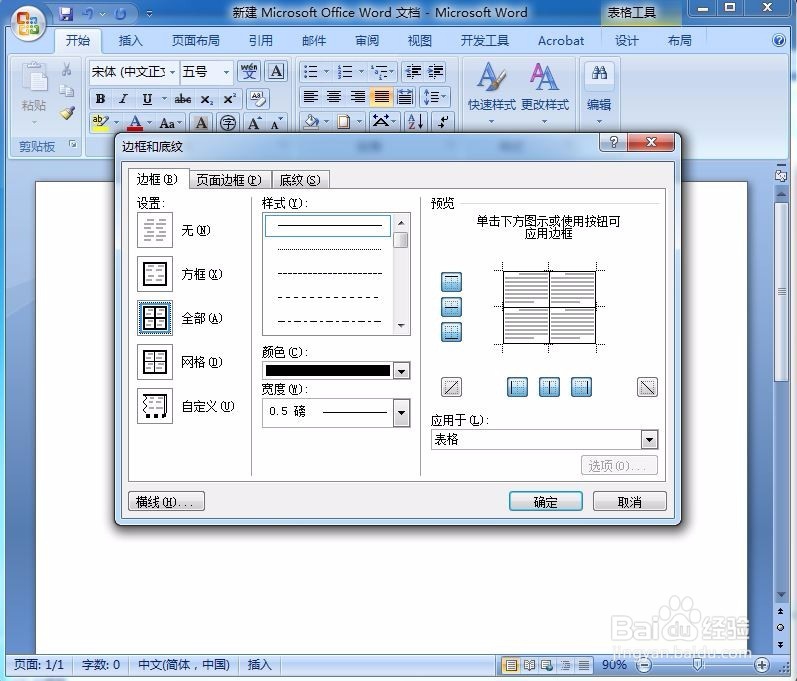
7、若要添加斜线,先选中要添加斜线的表格栏
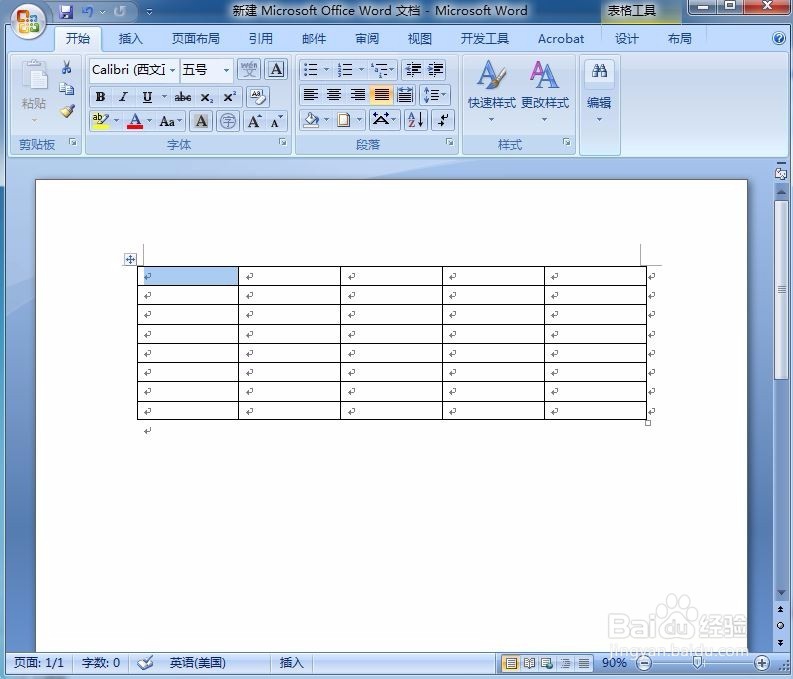
8、点选主菜单中的“边框和底纹”
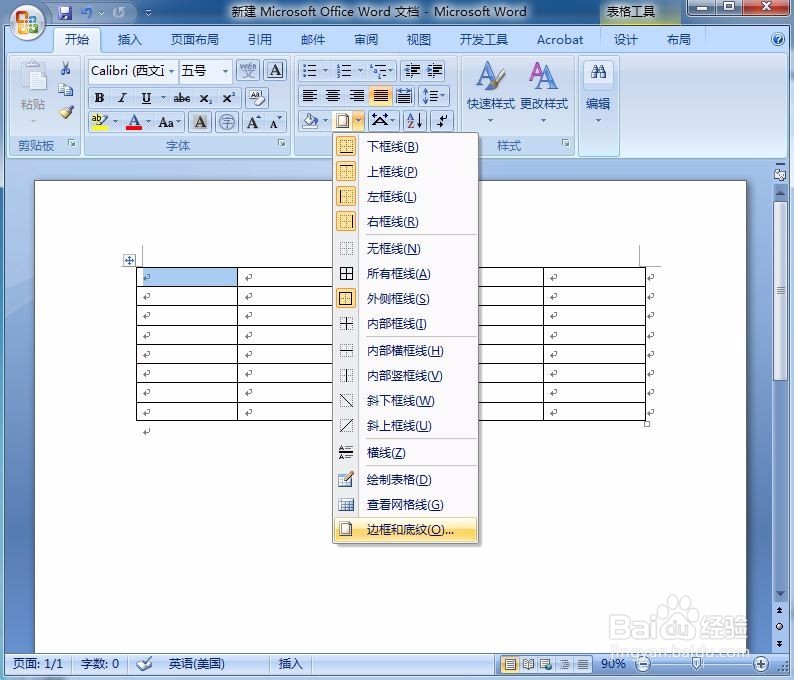
9、在弹出的对话框中,选择斜线
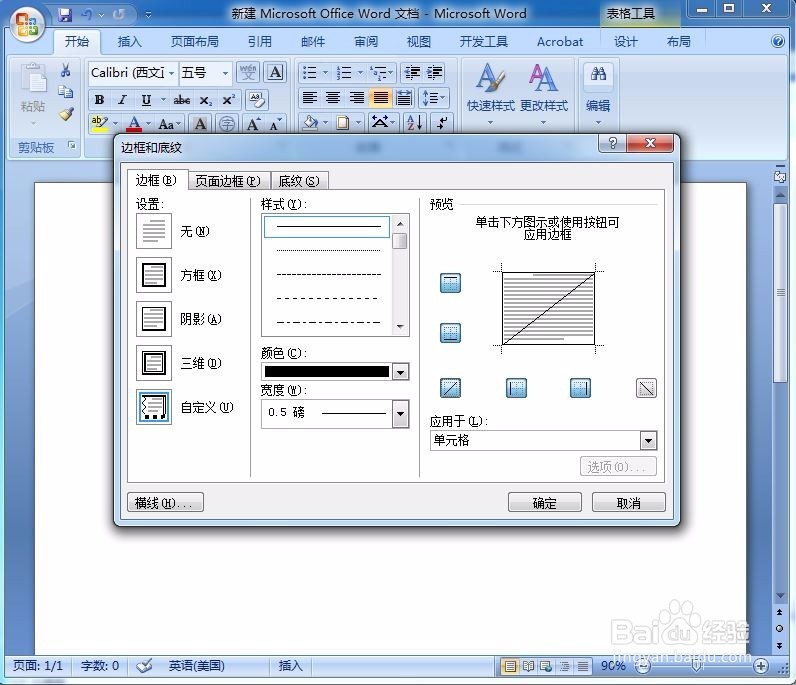
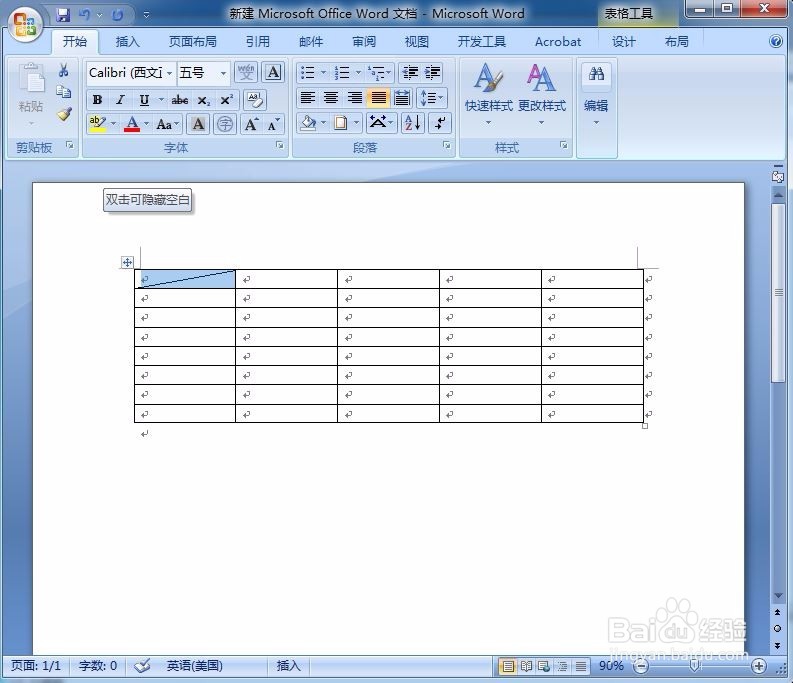
10、点击对话框中相应的斜线,点击“确定”
时间:2026-04-30 03:30:35
1、创建word文档,双击打开
2、在主菜单的“插入”-“插入表格”
3、在弹出的对话框中,输入想要插入表格的“行”、“列”
4、在word文档中,插入表格
5、选择主菜单中的“边框”图标
6、点击弹出的下拉菜单中“边框和底纹”,设置想要的表格线型
7、若要添加斜线,先选中要添加斜线的表格栏
8、点选主菜单中的“边框和底纹”
9、在弹出的对话框中,选择斜线
10、点击对话框中相应的斜线,点击“确定”
