工具:
mac os x系统、图片
打印步骤:
1、选择要打印的图片;

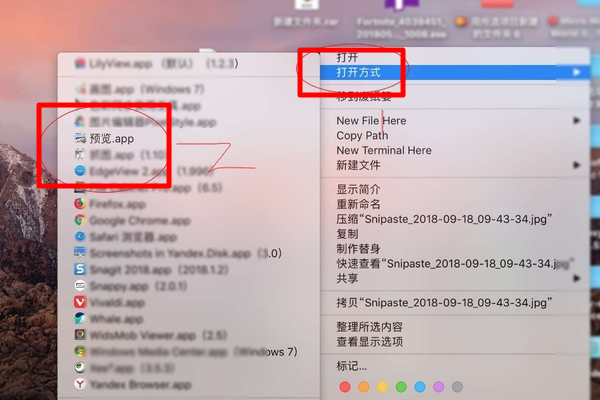
2、右键选择打开方式、预览;
3、点击上方的“文件”功能;
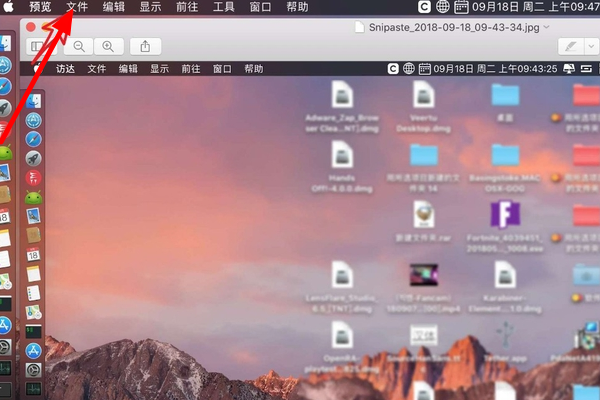
4、选择“打印”;

5、选择打印的页数和份数;

6、点击打印机选项;
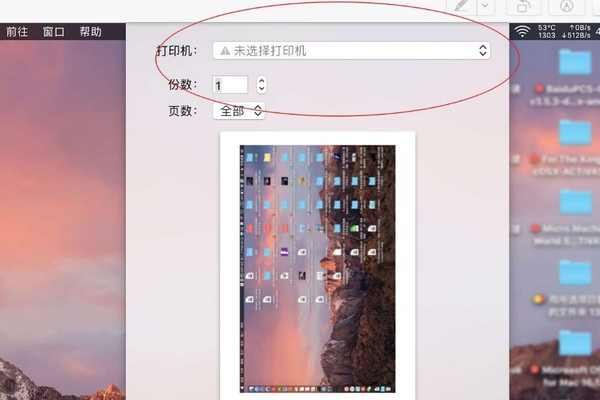
7、然后选择“添加打印机”;

8、选择IP打印机;
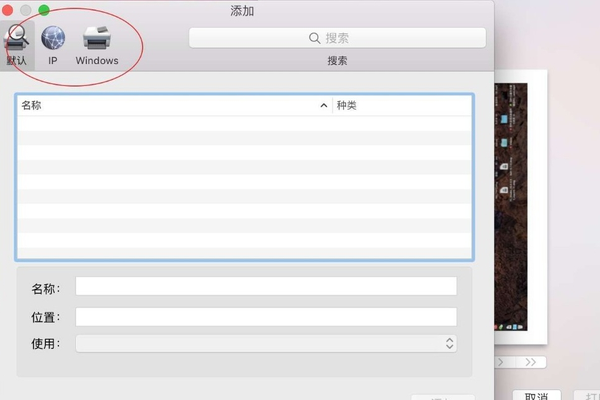
9、输入打印机IP地址;
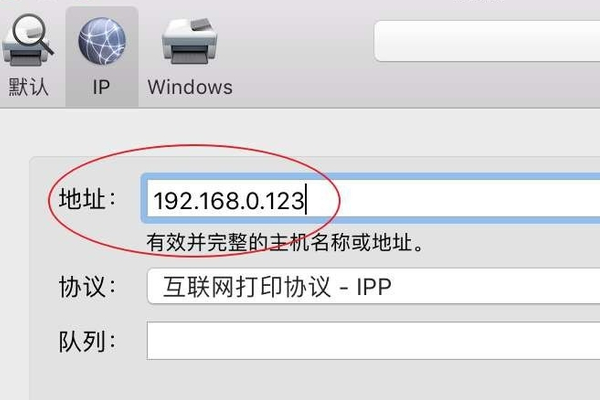
10、点击“协议”;

11、选择自己的打印机的协议;
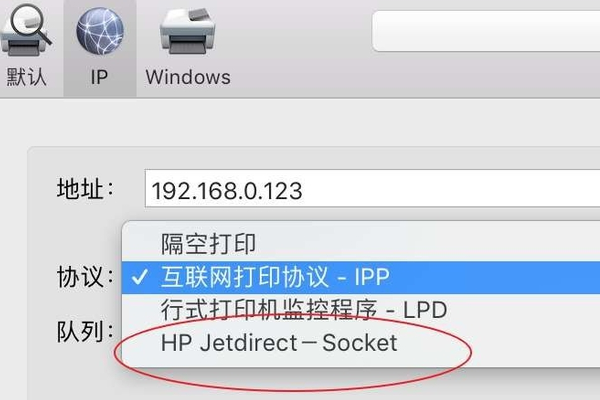
12、点击“使用”选项功能;

13、选择打印机类型;

14、选择好打印机后,等待打印机添加完成;
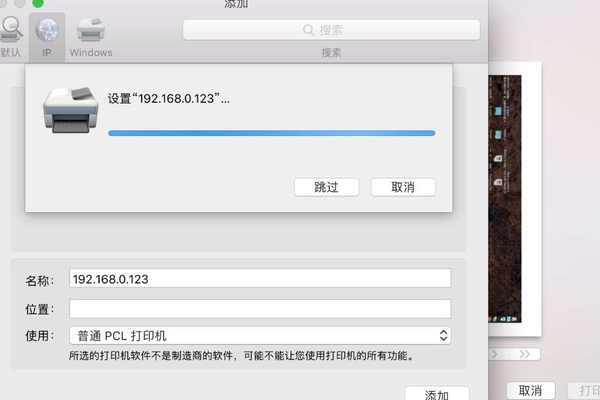
15、然后点击“好”;

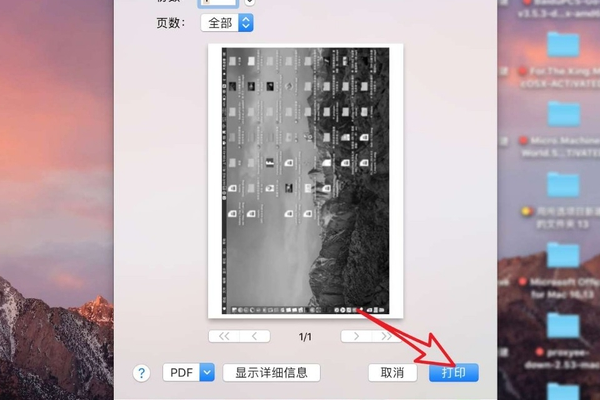
16、最后点击“打印”,就完成图片打印了。
时间:2026-04-24 18:51:36
工具:
mac os x系统、图片
打印步骤:
1、选择要打印的图片;
2、右键选择打开方式、预览;
3、点击上方的“文件”功能;
4、选择“打印”;
5、选择打印的页数和份数;
6、点击打印机选项;
7、然后选择“添加打印机”;
8、选择IP打印机;
9、输入打印机IP地址;
10、点击“协议”;
11、选择自己的打印机的协议;
12、点击“使用”选项功能;
13、选择打印机类型;
14、选择好打印机后,等待打印机添加完成;
15、然后点击“好”;
16、最后点击“打印”,就完成图片打印了。
