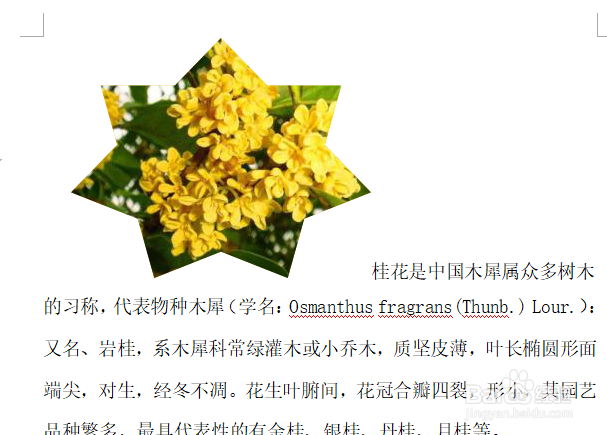
word文档的图片编辑

 时间:2026-04-22 09:56:11

1、在word文档中插入图片:单击【插入】选项卡【图片】

word文档的图片编辑

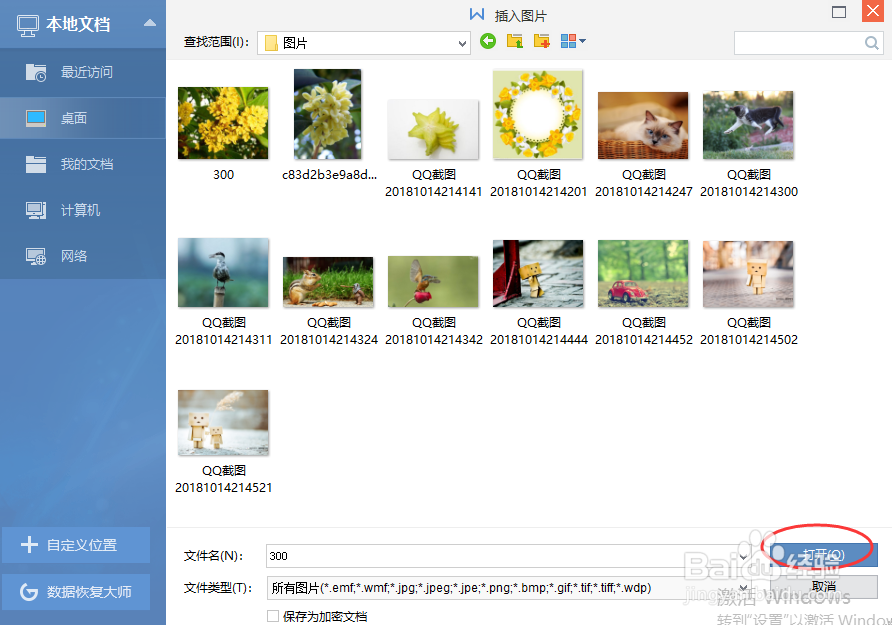
2、在弹出的“插入图片”对话框中,在左边窗格选择存放图片的文件夹,在右边窗格单击要插入的图片,然后单击【打开】按钮
word文档的图片编辑

word文档的图片编辑

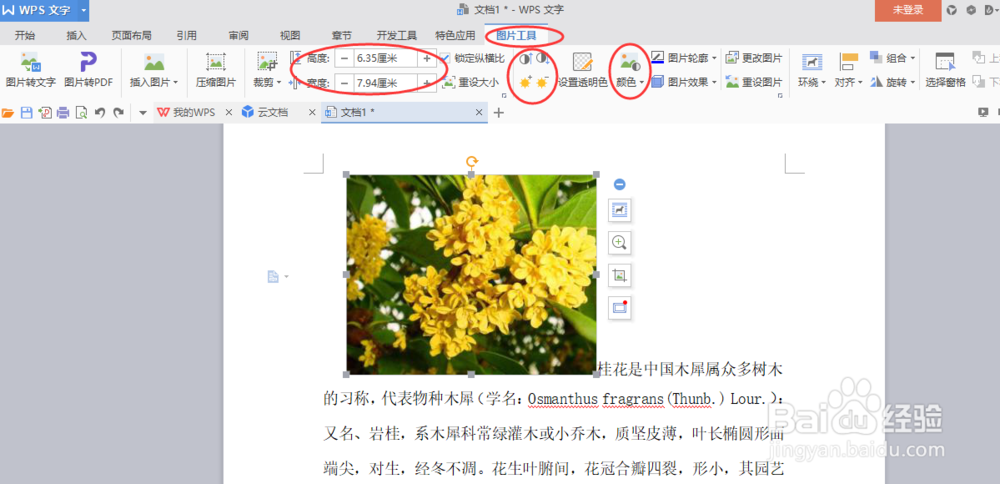
3、下面我们就来对插入的图片进行编辑:首先调整图片的大小、颜色、亮度等进行调整。选中图片,在【图片工具】选项卡中进行调整。
word文档的图片编辑

4、接着调整图片形状:选中图片,单击【裁剪】按钮,选择“按形状裁剪”,选择相应的形状进行裁剪

word文档的图片编辑

word文档的图片编辑

5、接下来调整图片样式:选中图片,在【图片工具】选项卡中,选择图片效果,在下拉列表中选择“更多设置”,设置相应的图片样式

word文档的图片编辑

word文档的图片编辑

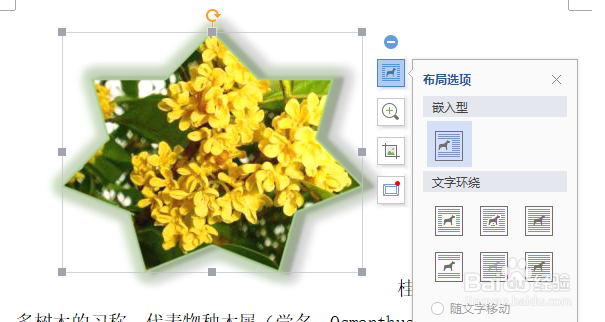
6、调整图片文字环绕方式:选中图片,单击“布局选择”,选择相应的环绕方式
word文档的图片编辑

word文档的图片编辑

  • word2016中的图片怎么旋转?
  • WPS怎么添加便签_WPS便签怎么使用
  • Word文档在文档中插入日期和时间的方法
  • 如何在wps表格中插入二维条形图
  • Word如何对插入的形状进行编辑
  • 热门搜索
    科技创造未来手抄报 科技之光手抄报 四年级读书手抄报 节约用电手抄报图片 安全意识手抄报 元旦节手抄报图片 争做最美学生手抄报 环保手抄报资料大全 登革热手抄报 安全在我心手抄报