Adobe Acrobat DC怎么添加用户签名

 时间:2024-10-12 00:05:21

1、打开软件,点击“文件菜单项”,点击打开,选择要编辑的文件打开。

Adobe Acrobat DC怎么添加用户签名

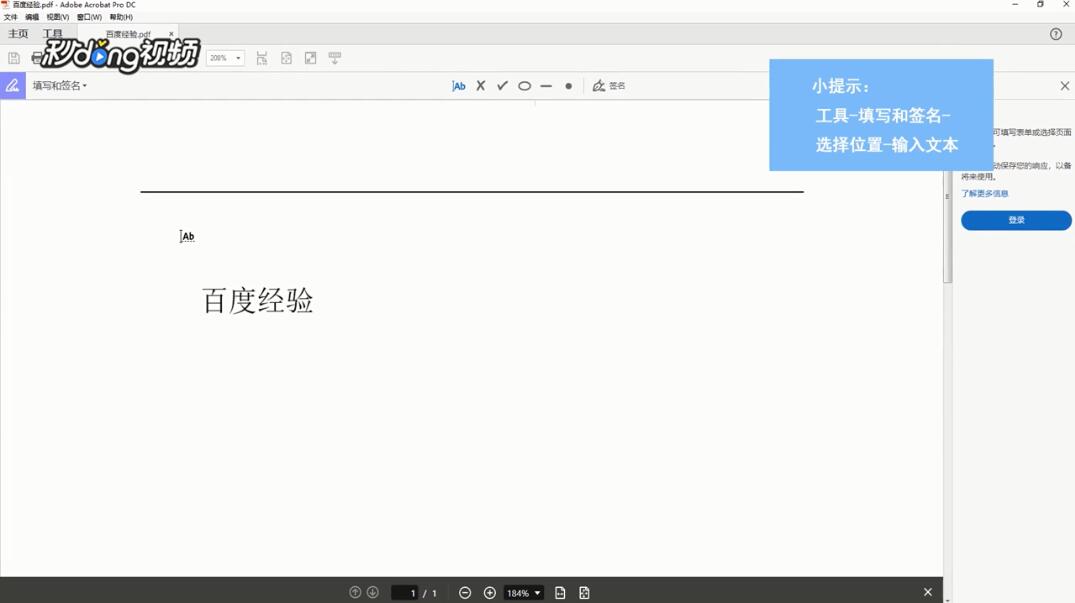
2、点击“工具”,点击“填写和签名”。

Adobe Acrobat DC怎么添加用户签名

3、鼠标选中要填写和签名的位置。

Adobe Acrobat DC怎么添加用户签名

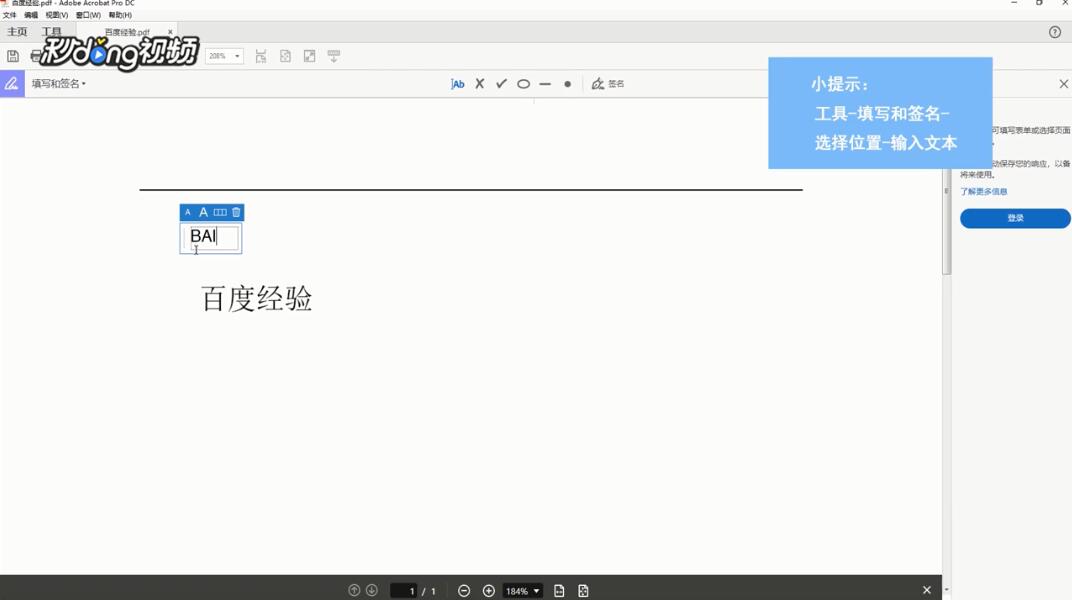
4、在弹出的签名输入框中输入文本,点击左上角保存文件即可。

Adobe Acrobat DC怎么添加用户签名
  • Adobe PDF如何在文档里添加手写签名
  • Adobe Acrobat DC在哪设置个人签名
  • Adobe Acrobat怎么创建数字签名
  • Adobe Acrobat怎么创建数字签名
  • Acrobat DC怎么填写签名
  • 热门搜索
    环保小报手抄报 小学保护环境手抄报 重阳节手抄报内容30字 国庆70周年手抄报内容 手抄报国庆70周年 五一手抄报资料 国学经典手抄报内容 手抄报的版面设计 手抄报的图案 运动会的手抄报