1、打开软件Photoshop。
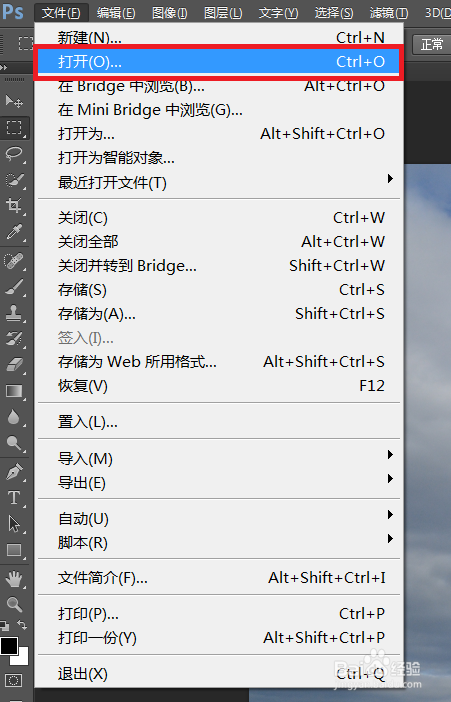
2、点击“文件——打开”,选择一张照片。
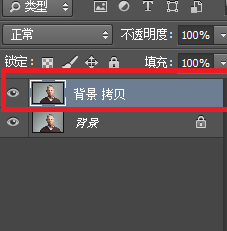
3、新建一个背景图层。
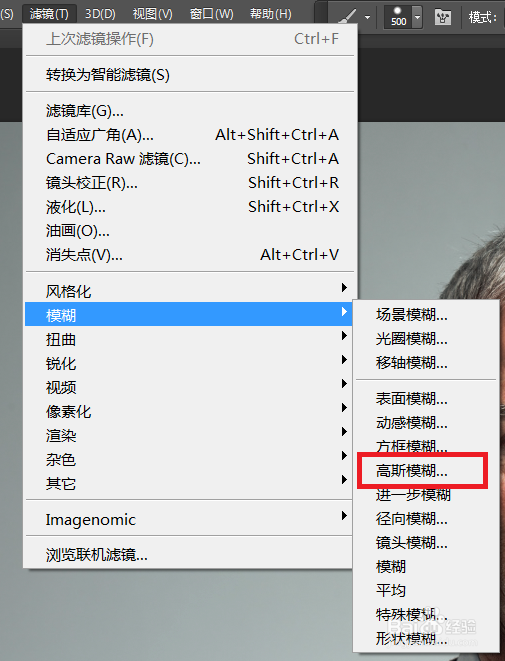
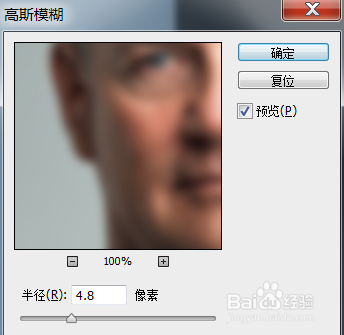
4、如图所示,在复制的图层上选择“高斯式模糊”选项。
5、具体数值按照自己的需求来确定,确认好,点击“确定”。
6、如图所示,按住键盘键“ALT”+图中标记的选项,创建一个黑色蒙版(黑色是不可见得,所以你看到的图层其实是背景图层)。

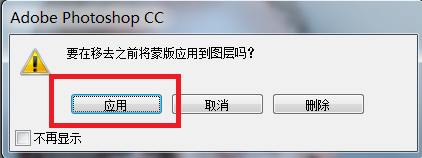
7、然后在背景图层对你需要修改的区域进行处理(降低透明度),处理好将“蒙版”删除选项,删除的时候选择“应用”。

8、前后对比图。


时间:2026-05-15 20:43:11
1、打开软件Photoshop。
2、点击“文件——打开”,选择一张照片。
3、新建一个背景图层。
4、如图所示,在复制的图层上选择“高斯式模糊”选项。
5、具体数值按照自己的需求来确定,确认好,点击“确定”。
6、如图所示,按住键盘键“ALT”+图中标记的选项,创建一个黑色蒙版(黑色是不可见得,所以你看到的图层其实是背景图层)。
7、然后在背景图层对你需要修改的区域进行处理(降低透明度),处理好将“蒙版”删除选项,删除的时候选择“应用”。
8、前后对比图。
