1、效果图

2、导入一张图片,通道,复制蓝通道
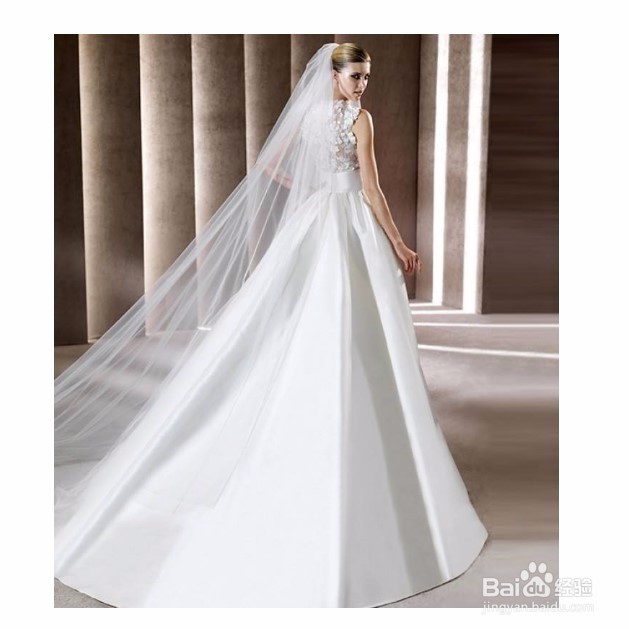

3、Ctrl+L打开色阶调整蓝通道人物与背景的对比度


4、接下来要浪费点时间,把图片放大好方便修图(要把半透明区域的背景用画笔和仿制图章工具变得统一)
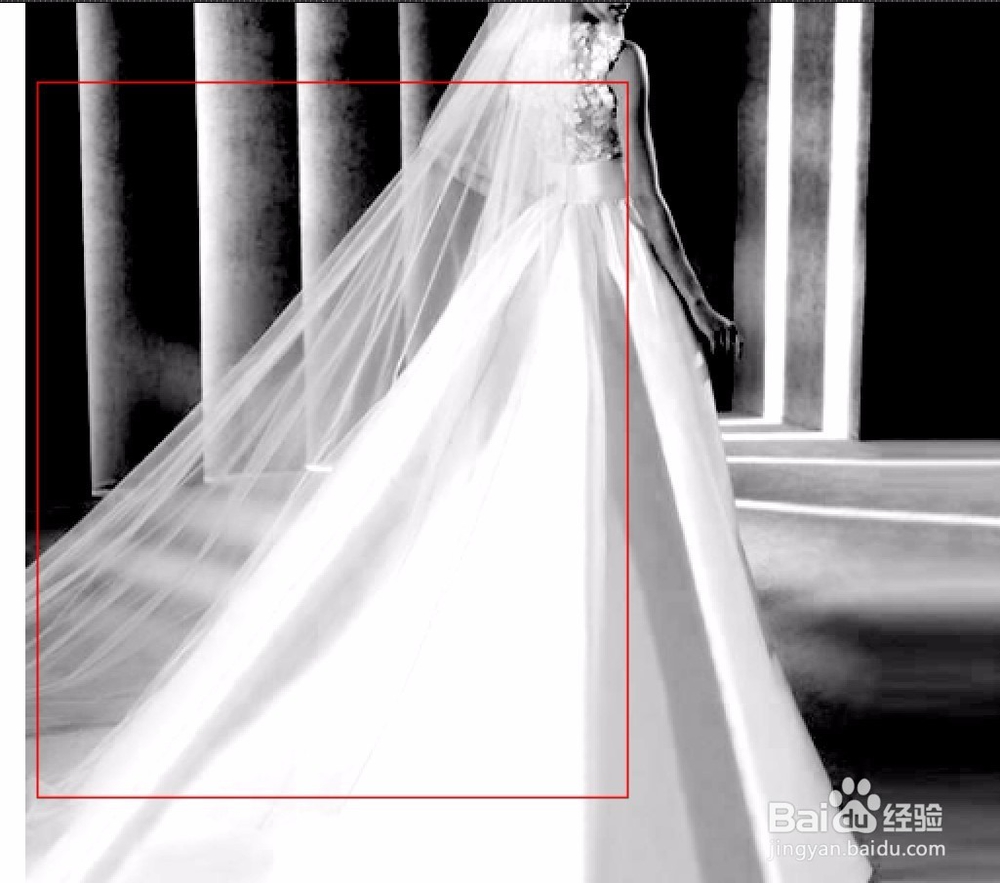
5、用钢笔工具描出半透明区域,用仿制图章工具抹去窗帘和光线(可以调整流量不透明进行涂抹)


6、选择反选填充黑色,图像,应用图像(参数不用改)
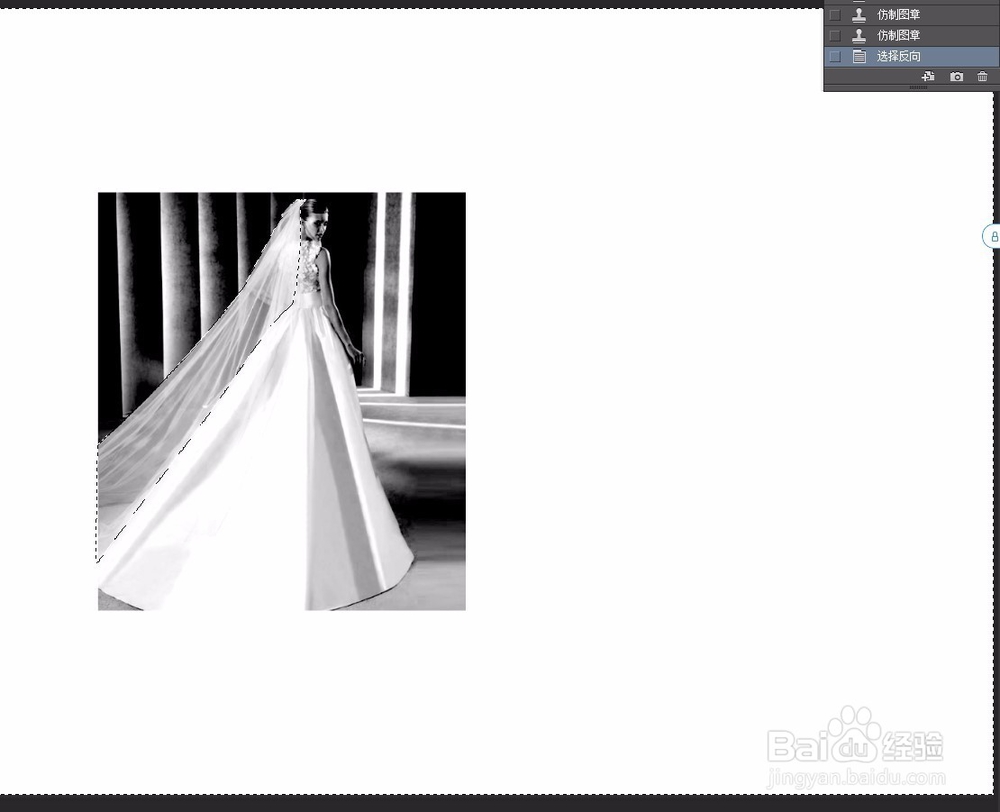

7、右下角有一点泛白,用套索工具描出,羽化20加色阶调整

8、回到RGB通道,复制一层原图片,载入副本蓝通道的选区,添加蒙版


9、最后抠出人物就完成了
时间:2026-05-03 22:33:38
1、效果图
2、导入一张图片,通道,复制蓝通道
3、Ctrl+L打开色阶调整蓝通道人物与背景的对比度
4、接下来要浪费点时间,把图片放大好方便修图(要把半透明区域的背景用画笔和仿制图章工具变得统一)
5、用钢笔工具描出半透明区域,用仿制图章工具抹去窗帘和光线(可以调整流量不透明进行涂抹)
6、选择反选填充黑色,图像,应用图像(参数不用改)
7、右下角有一点泛白,用套索工具描出,羽化20加色阶调整
8、回到RGB通道,复制一层原图片,载入副本蓝通道的选区,添加蒙版
9、最后抠出人物就完成了
