1、新建一个空白幻灯片;并在内容区上插入文本框。
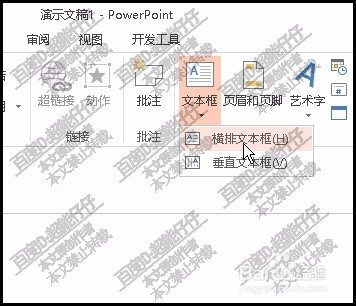
2、然后,在文本框输入一行文字。并设置好其大小与字体。

3、接着,再点开插入选项卡,再点形状,从中选择矩形形状。
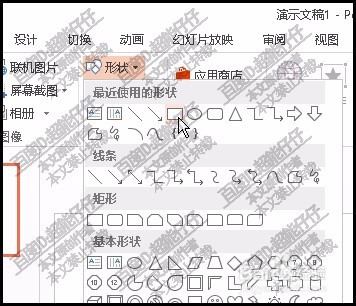
4、然后,在文字侧边画出此矩形。
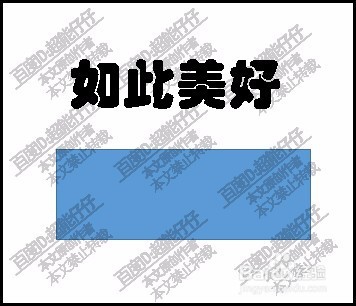
5、再把文字与矩形全选中,再点开格式选项卡,再点合并形状下拉按钮,再点拆分
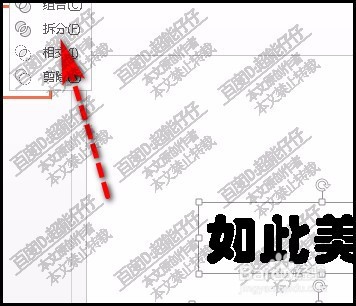
6、拆分形状后,再把矩形删除掉,剩下文字,鼠标选中女中间的形状,再执行删除。
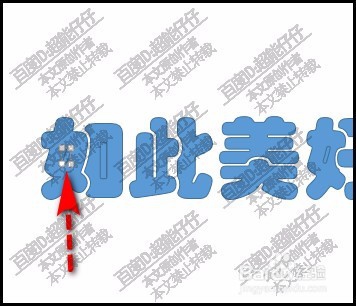
7、再选中口中间的形状再执行删除。
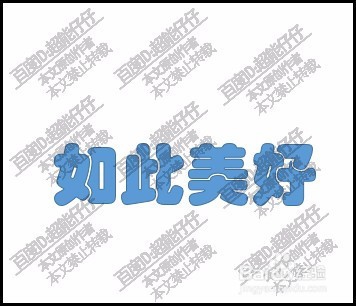
8、接下来,就把文字每一笔单独选中,再执行填充命令。

时间:2026-04-23 14:43:10
1、新建一个空白幻灯片;并在内容区上插入文本框。
2、然后,在文本框输入一行文字。并设置好其大小与字体。
3、接着,再点开插入选项卡,再点形状,从中选择矩形形状。
4、然后,在文字侧边画出此矩形。
5、再把文字与矩形全选中,再点开格式选项卡,再点合并形状下拉按钮,再点拆分
6、拆分形状后,再把矩形删除掉,剩下文字,鼠标选中女中间的形状,再执行删除。
7、再选中口中间的形状再执行删除。
8、接下来,就把文字每一笔单独选中,再执行填充命令。
