#我来了#如何给Word中的单元格,单独添加边框线

 时间:2026-02-14 06:04:24

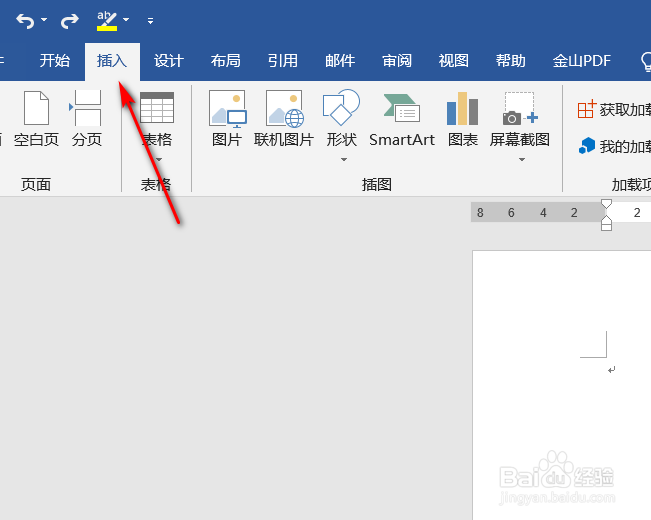
1、首先,我们需要打开Word文档,然后点击上方菜单栏的“插入”选项卡。
#我来了#如何给Word中的单元格,单独添加边框线

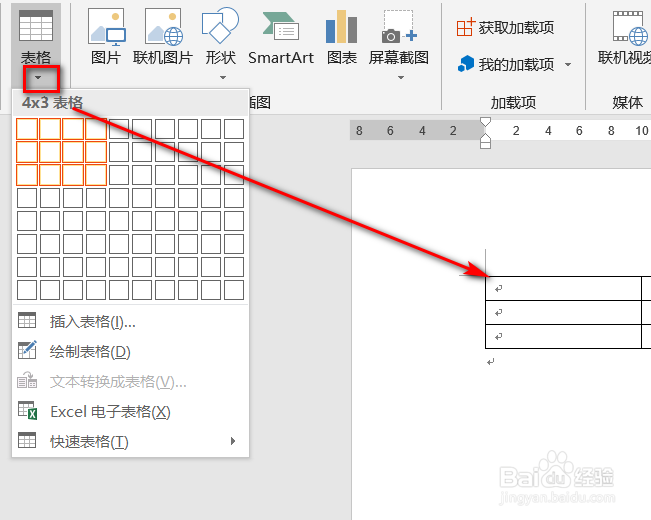
2、然后,点击工具栏中的表格下方的下拉三角箭头,在弹出的菜单中选择一个四列三行的表格,成功插入。
#我来了#如何给Word中的单元格,单独添加边框线

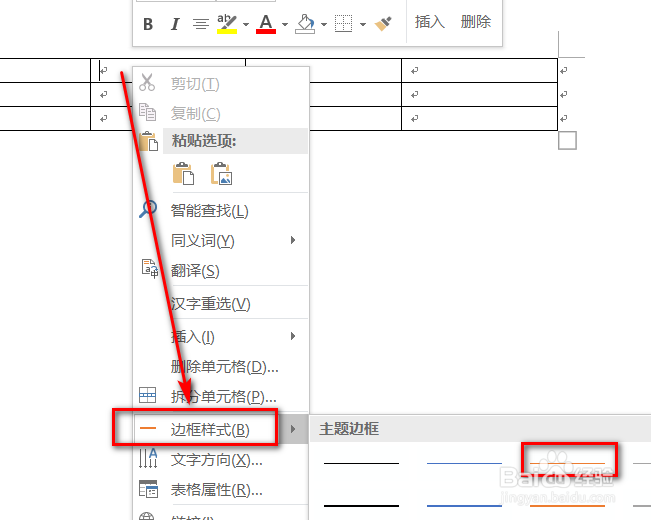
3、然后,将光标放入需要设置边框的单元格中,右击,在弹出的快捷菜单中选择“边框样式”,在子菜单中选择“主题边框”中需要的样式,进行点击。
#我来了#如何给Word中的单元格,单独添加边框线

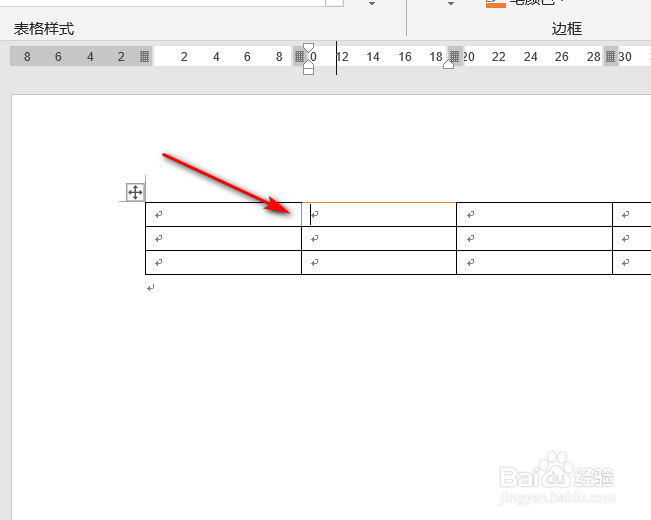
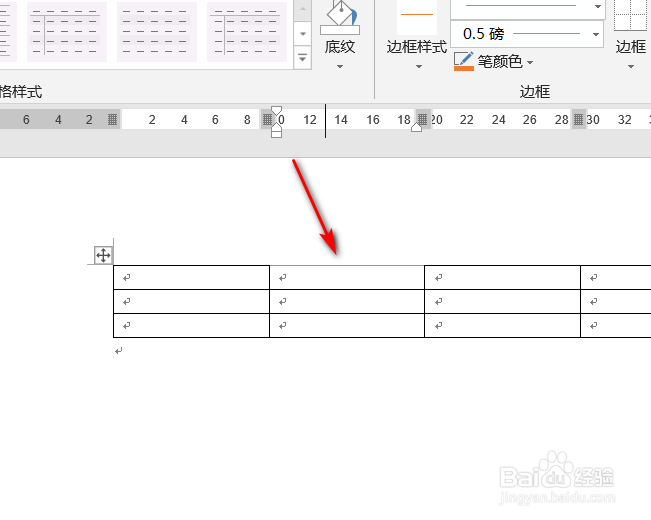
4、当光标变为毛笔形状,就可以对边框进行点击,更改边框了,首先,对单元格的第一条边框线进行点击,可以看到颜色已经更改了。
#我来了#如何给Word中的单元格,单独添加边框线

5、然后,对单元格左侧的线条进行点击。

#我来了#如何给Word中的单元格,单独添加边框线

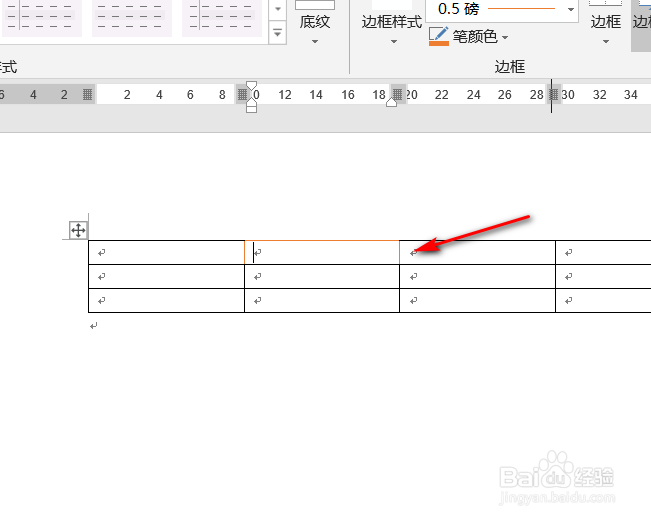
6、接着,用毛笔对单元格右侧线条进行点击。

#我来了#如何给Word中的单元格,单独添加边框线

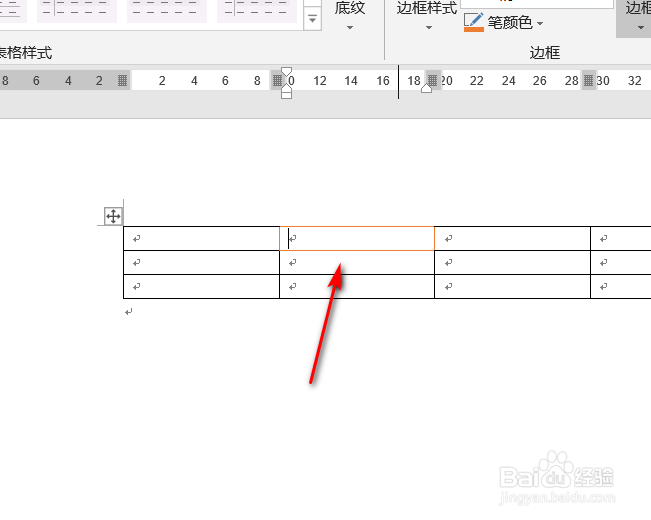
7、接着,是单元格最后一根线条进行点击。这样,就成功给单元格单独设置边框线了。
#我来了#如何给Word中的单元格,单独添加边框线

  • word表格线条粗细怎么设置
  • WORD如何让图片随文字移动
  • word文档表格线条怎么加粗
  • word如何将表格与页边距对齐?
  • 为什么word点了居中却不居中
  • 热门搜索
    民族团结手抄报资料 关于童年的手抄报 端午手抄报内容 爱国手抄报图片大全 三年级手抄报图片 关于月球的手抄报 环保手抄报内容大全 地球日手抄报的文字 关于民族的手抄报 关于健康的英语手抄报