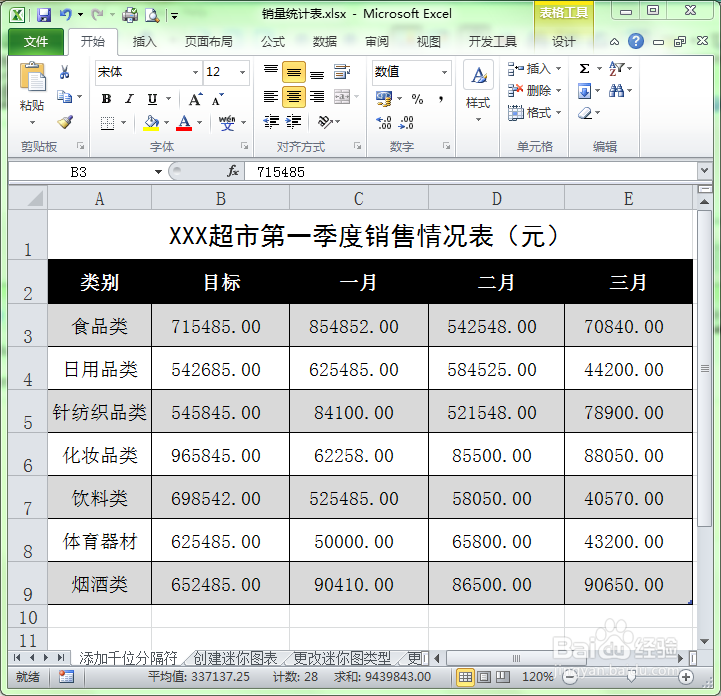
1、打开数值上添加有千位分隔符的工作表。

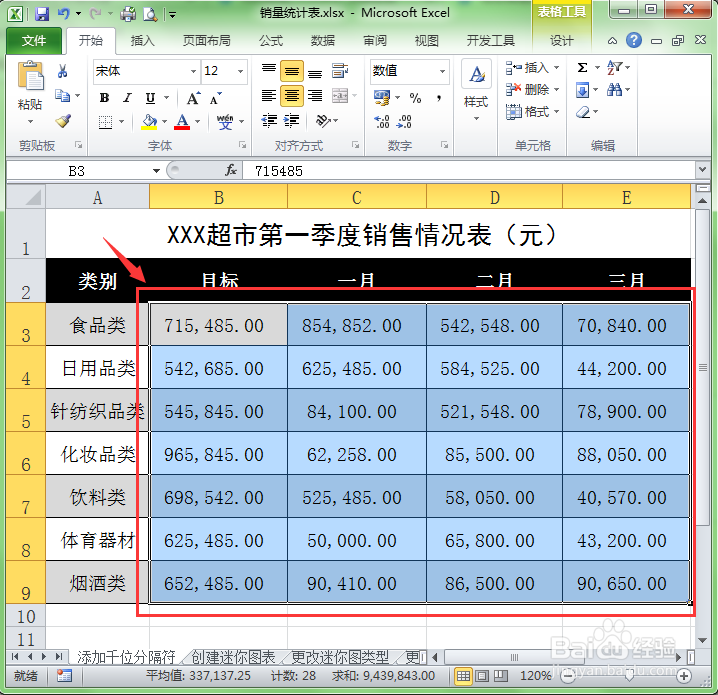
2、选中要取消千位分隔符的单元格或单元格区域。
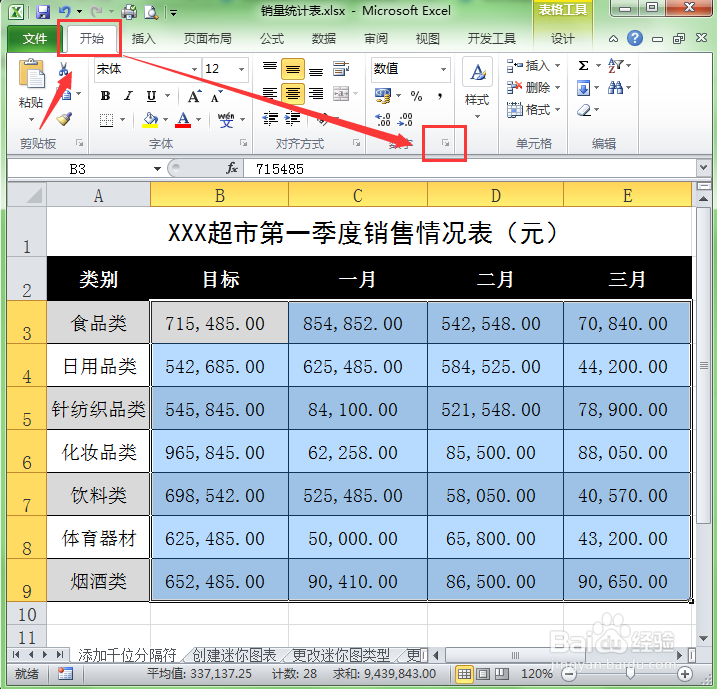
3、选择”开始“菜单选项卡,单击工具栏中”数字“组右下角的展开对话框按钮。
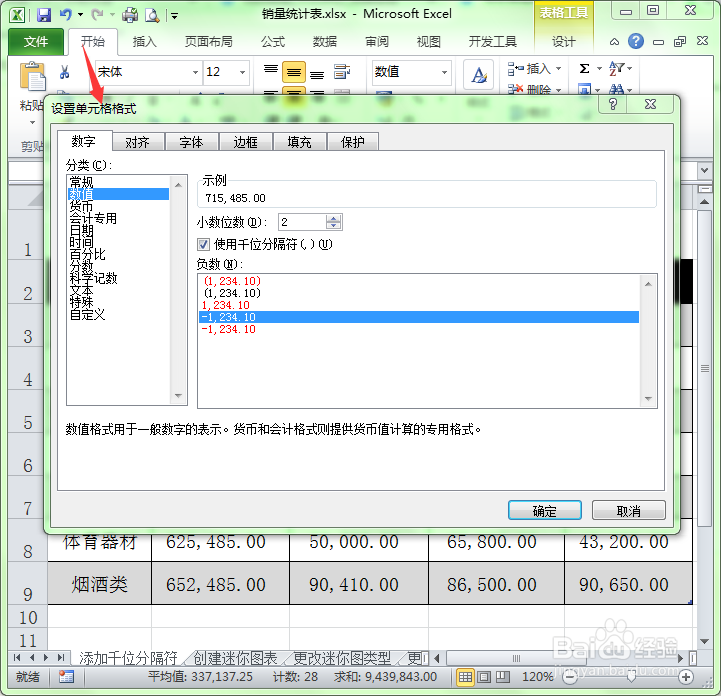
4、此时会弹出”设置单元格格式“的对话框。
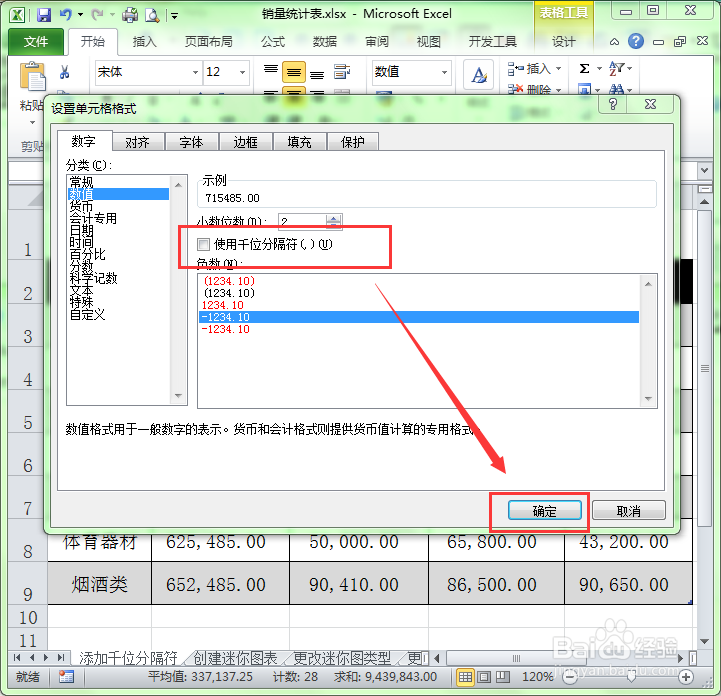
5、在该对话框中,”使用千位分隔符“选项是被选中状态,单击此选项前的复选框,将此选项取消。

6、取消”使用千位分隔符“前的勾勾后,单击确定按钮。
7、这样数值上的千位分隔符就被取消了。
时间:2026-04-26 18:36:02
1、打开数值上添加有千位分隔符的工作表。
2、选中要取消千位分隔符的单元格或单元格区域。
3、选择”开始“菜单选项卡,单击工具栏中”数字“组右下角的展开对话框按钮。
4、此时会弹出”设置单元格格式“的对话框。
5、在该对话框中,”使用千位分隔符“选项是被选中状态,单击此选项前的复选框,将此选项取消。
6、取消”使用千位分隔符“前的勾勾后,单击确定按钮。
7、这样数值上的千位分隔符就被取消了。
