冰冻效果是怎么做

 时间:2026-04-25 07:15:53

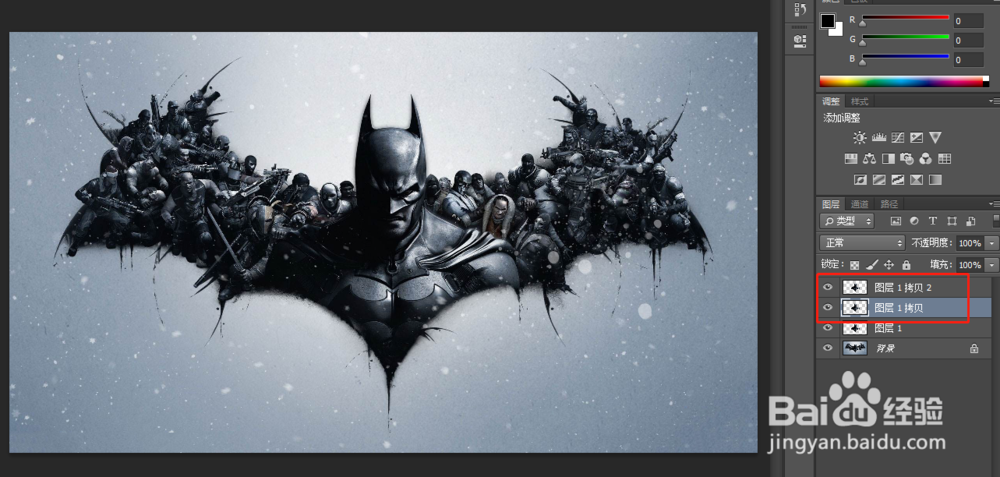
1、打开素材图片,扣选出要冰冻部分

冰冻效果是怎么做

2、再来复制两个图层,为下面步骤做铺垫

冰冻效果是怎么做

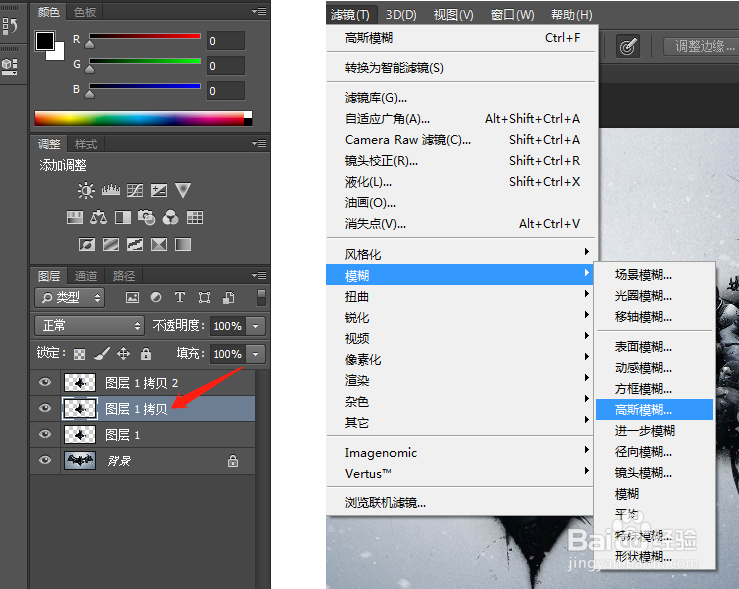
3、在图层1拷贝,滤镜——模糊——高斯模糊,参数为5

冰冻效果是怎么做

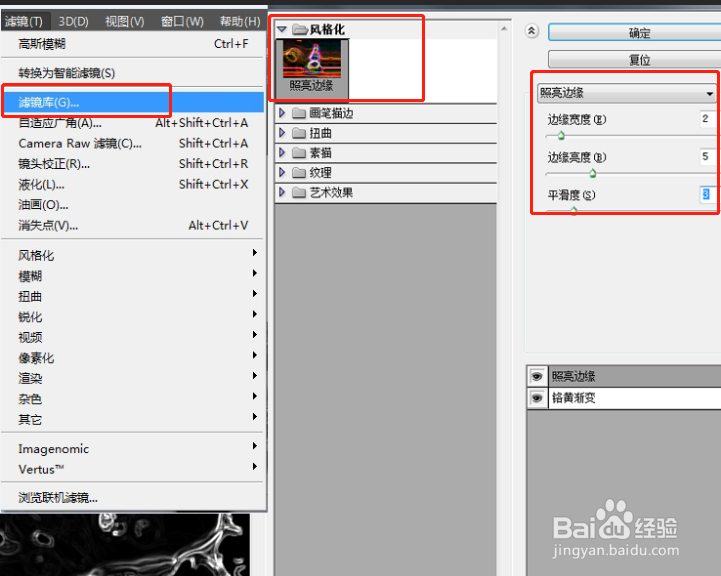
4、滤镜库—— 风格化——照亮边缘,参数为2,5,3,接着把混合模式改为滤色.
冰冻效果是怎么做

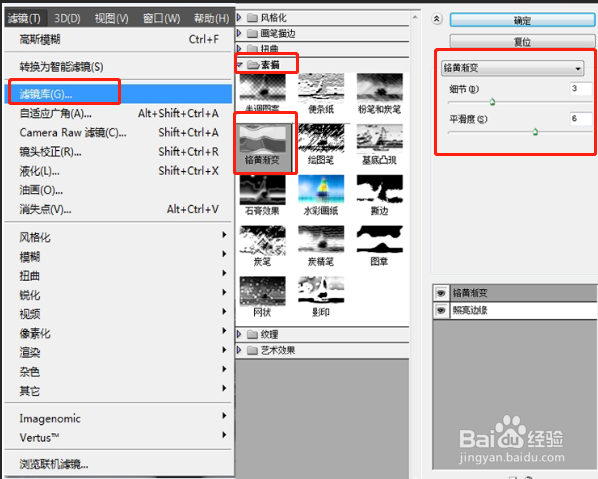
5、接着图层一拷贝2,滤镜库——素描——铭黄渐变,参数 3,6,再接着把图层混合模式改为叠加
冰冻效果是怎么做

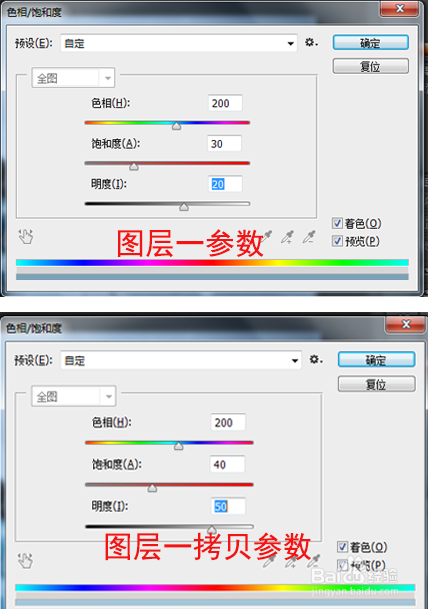
6、在图层一按快捷键Ctrl+U 色相饱和度,着色,参数为200, 30, 20 ,图层1拷贝也是色相饱和度 参数200 40 50
冰冻效果是怎么做

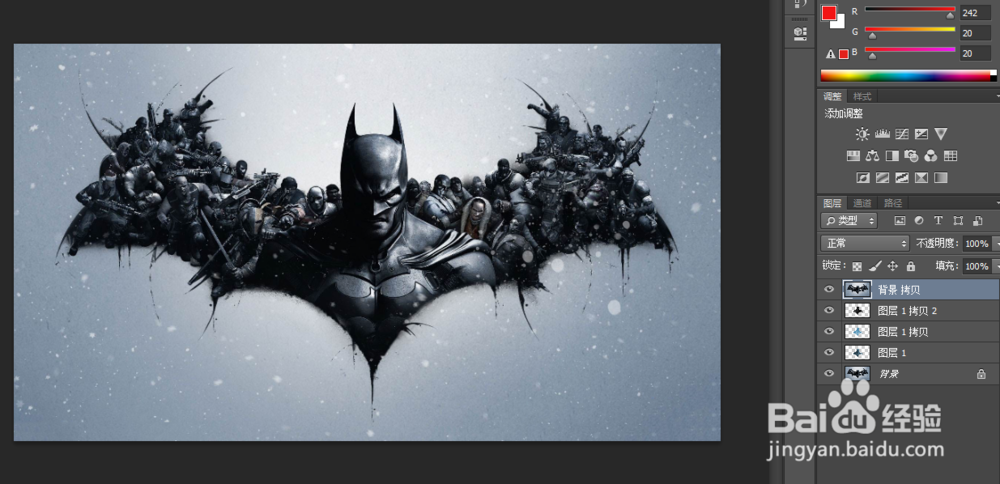
7、背景再复制一层,并按快捷键 Ctrl+Shift+]  置顶到图层上面

冰冻效果是怎么做

8、再添加蒙版并使用渐变工具来一条线向渐变,最后冰冻效果就完成了

冰冻效果是怎么做

  • 实战经验:ps将化妆瓶进行精修
  • 如何用PS制作工笔画效果
  • Photoshop制作毛玻璃效果背景
  • 用ps如何画花裙子?
  • PS怎样制作彩色花岗石花纹纸背景
  • 热门搜索
    手抄报网 讲普通话写规范字手抄报 致敬抗疫英雄手抄报 关于幸福的手抄报 名人故事手抄报 诗海拾贝手抄报 节能减排手抄报 有关春节的手抄报 春节手抄报资料 二年级手抄报大全