1、如下图所示,我们需要在伞形上面粘贴一些图案,点击雨伞所在图层。

2、随后我们在工具栏中选择自定形状工具,然后开始喂雨伞,选择和添加图案。

3、如下图所示,我们点击形状后的下拉三角形,可以在其中选择自己喜欢的图案。

4、此时添加的图案会自动新建一个形状图层,为新添加的形状更改颜色。

5、鼠标选定后面添加的形状,然后按ctrl键alt键加g键,制作剪贴蒙版。
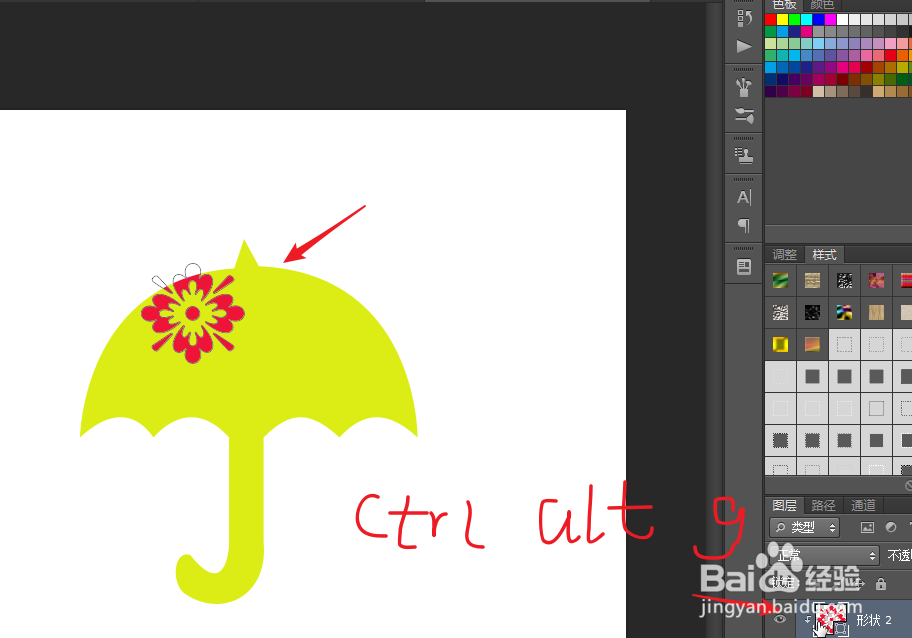
6、此时我们可以看到超出雨伞边缘的图案呈现透明状,点击右上角对号。

7、当我们退出上层图案的选定状态时,就可以看到下图的最终呈现效果了。

时间:2026-04-30 12:40:23
1、如下图所示,我们需要在伞形上面粘贴一些图案,点击雨伞所在图层。
2、随后我们在工具栏中选择自定形状工具,然后开始喂雨伞,选择和添加图案。
3、如下图所示,我们点击形状后的下拉三角形,可以在其中选择自己喜欢的图案。
4、此时添加的图案会自动新建一个形状图层,为新添加的形状更改颜色。
5、鼠标选定后面添加的形状,然后按ctrl键alt键加g键,制作剪贴蒙版。
6、此时我们可以看到超出雨伞边缘的图案呈现透明状,点击右上角对号。
7、当我们退出上层图案的选定状态时,就可以看到下图的最终呈现效果了。
