封面不设置页码从下一页开始设置

 时间:2026-04-24 00:07:30

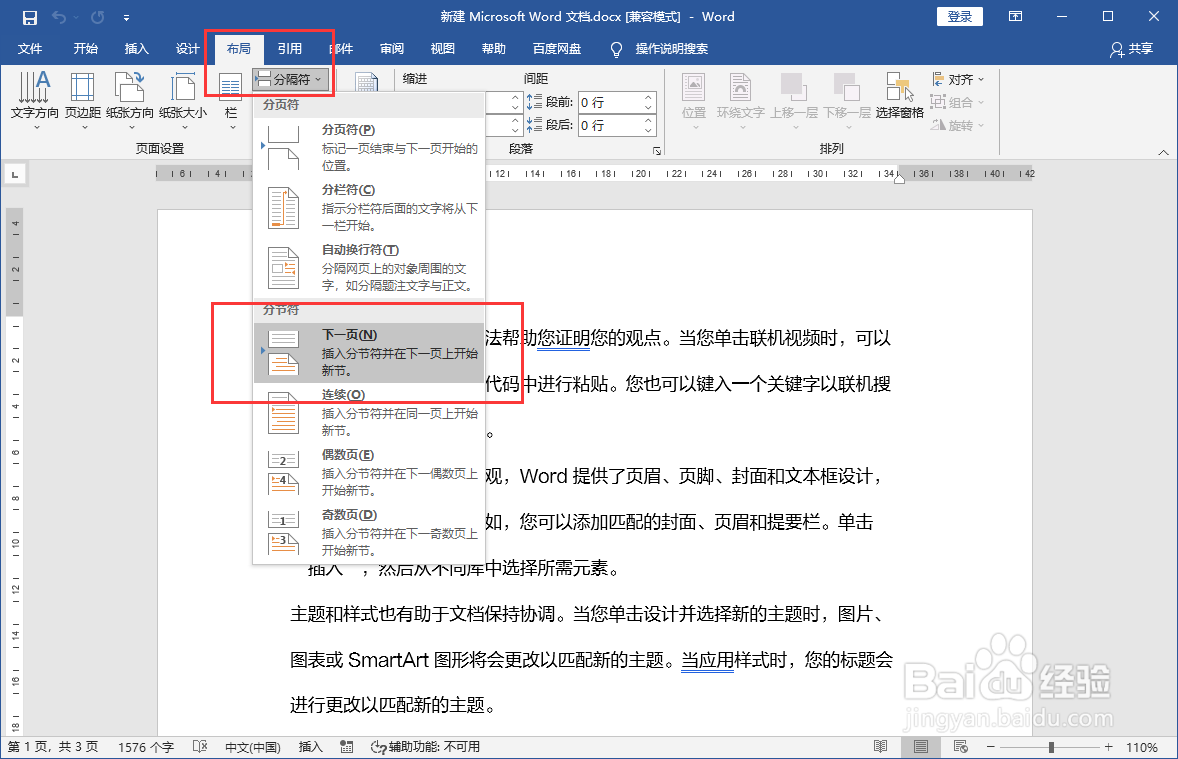
1、插入分节符

打开word文档把光标放置到第一页开头位置,点击“布局”-“分隔符”-“下一页”。
封面不设置页码从下一页开始设置

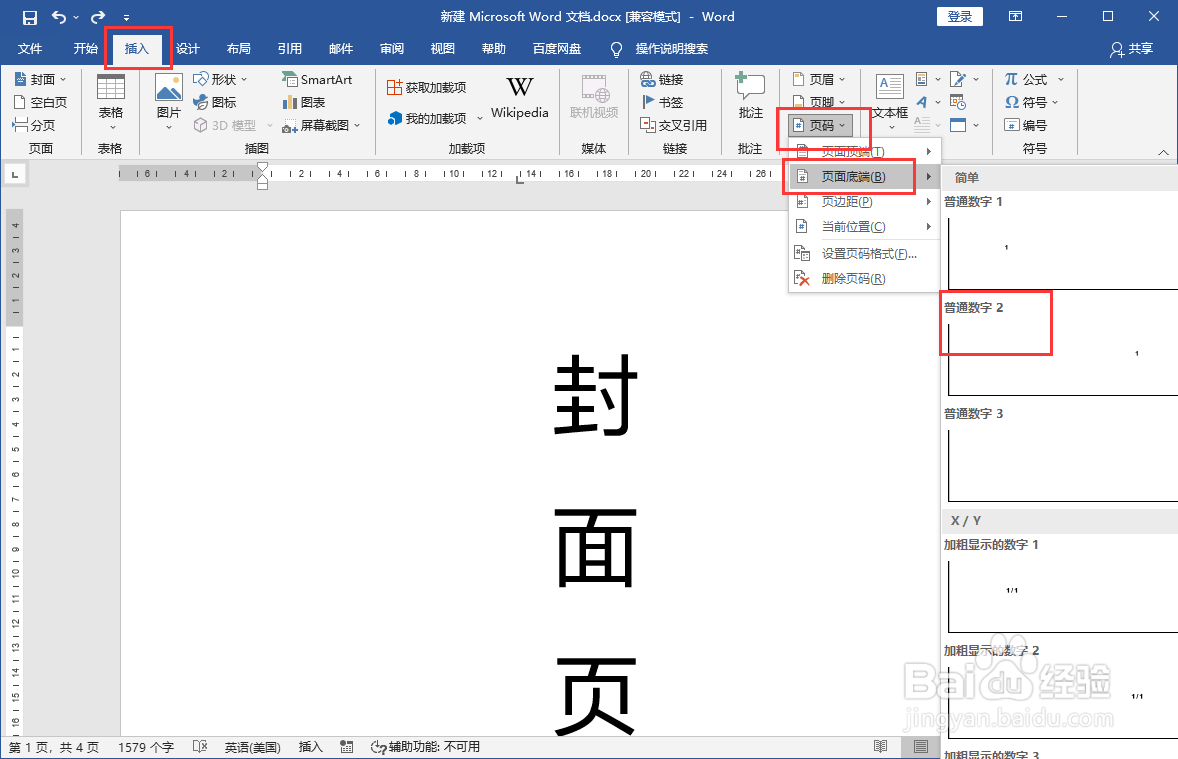
2、插入页码

这样就可以在文档开头插入空白页,点击“插入”-“页码”-“页面底端”选中页码样式。
封面不设置页码从下一页开始设置

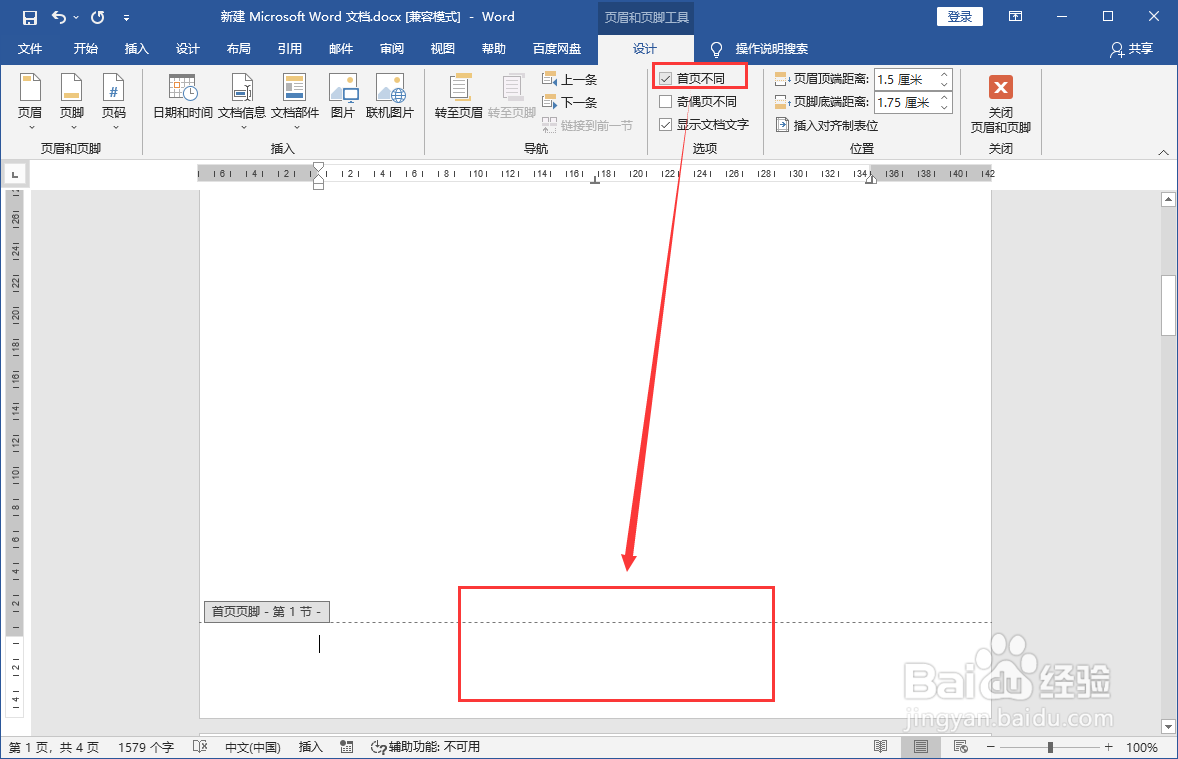
3、删除第一页页码

把光标放置到第一页页码位置,勾选上方“首页不同”这样就可以删除首页页码。
封面不设置页码从下一页开始设置

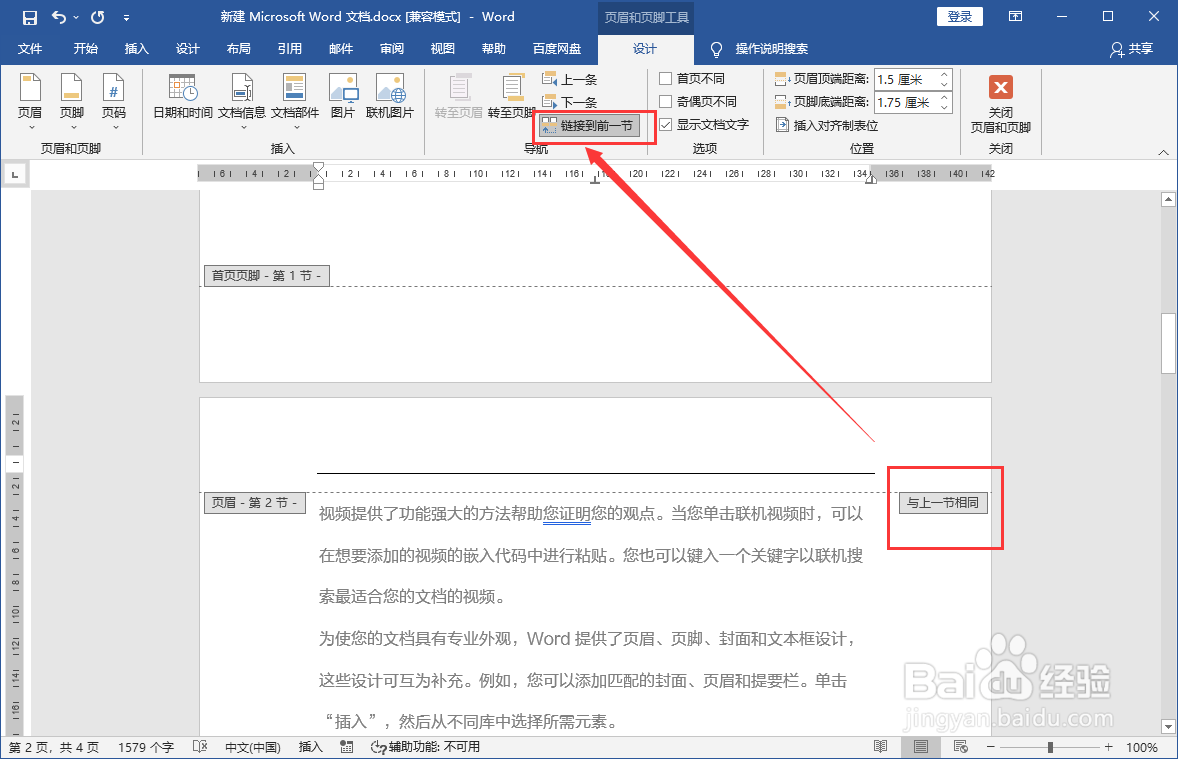
4、取消第一页关联

点击第二页页眉右侧位置,点击“与上一节相同”,再点击上方“链接到前一节”取消第一页关联。
封面不设置页码从下一页开始设置

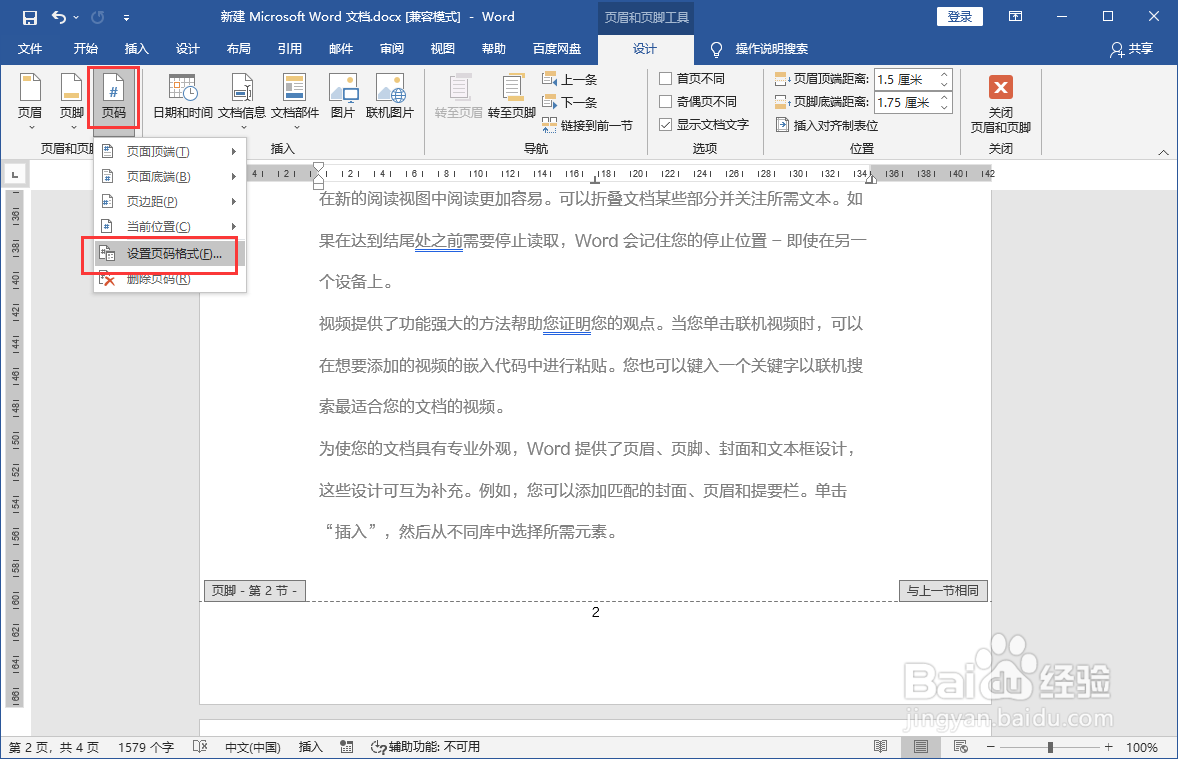
5、打开页码格式面板

翻到第二页页面,点击“页码”-“设置页码格式”打开页码格式面板。
封面不设置页码从下一页开始设置

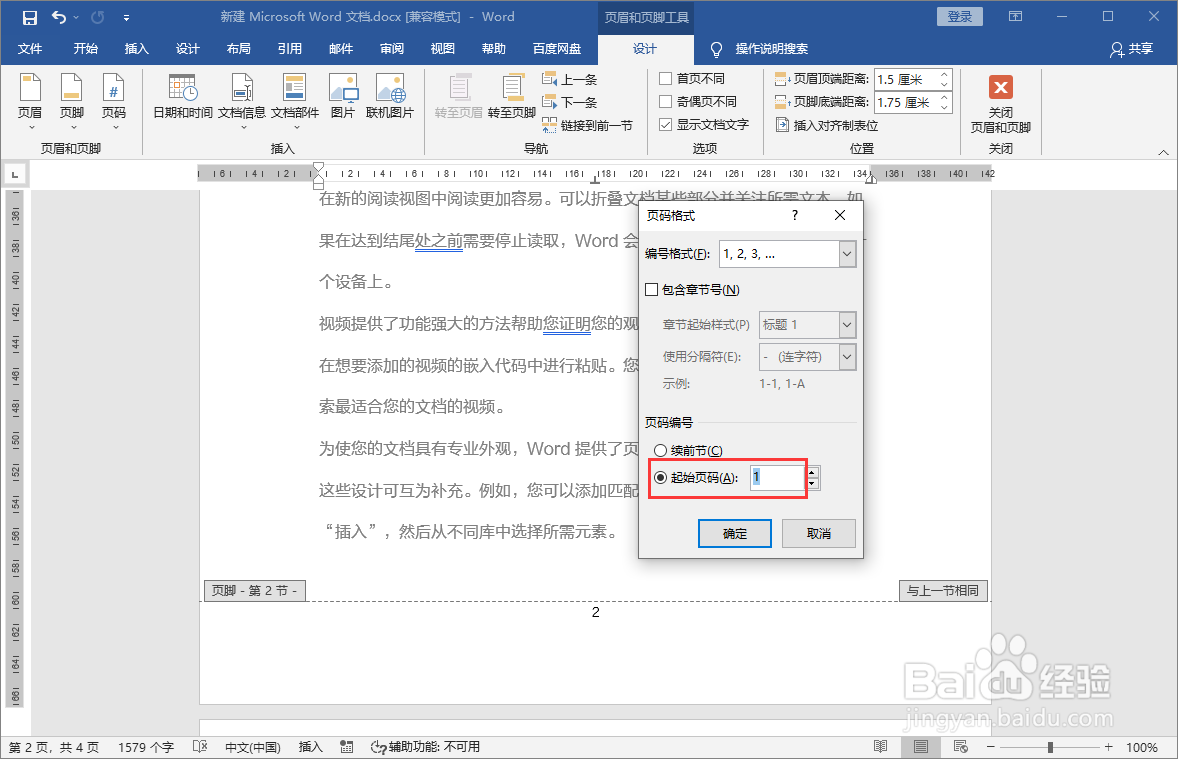
6、设置起始页码

在“页码格式面板”选中起始页码,输入框设置为“1”点击“确定”。
封面不设置页码从下一页开始设置

7、退出页码编辑状态

这样第一页就不会显示页码了,第二页显示页码“1”,双击空白处退出页码编辑状态。

封面不设置页码从下一页开始设置

  • 页码从第二页开始为1,第一页页码怎么删除
  • 页码从第三页开始设置怎么设
  • 封面页码怎么去掉
  • 怎么从第二页开始设置页码
  • 如何从第4页开始设置页码为1
  • 热门搜索
    教师节手抄报简单又漂亮 防灾减灾一等奖手抄报 武汉手抄报 防踩踏手抄报 科技节手抄报内容 窗边的小豆豆手抄报 喜迎国庆手抄报 清明节手抄报花边 争创文明城市手抄报 民族团结手抄报花边