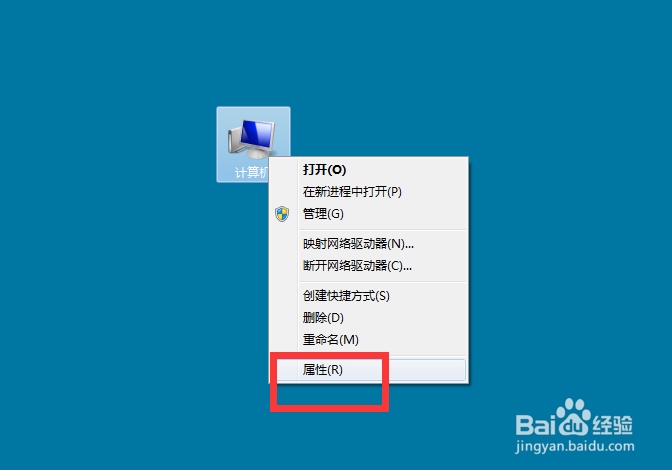
1、方法一:在计算机上右击,点击属性。
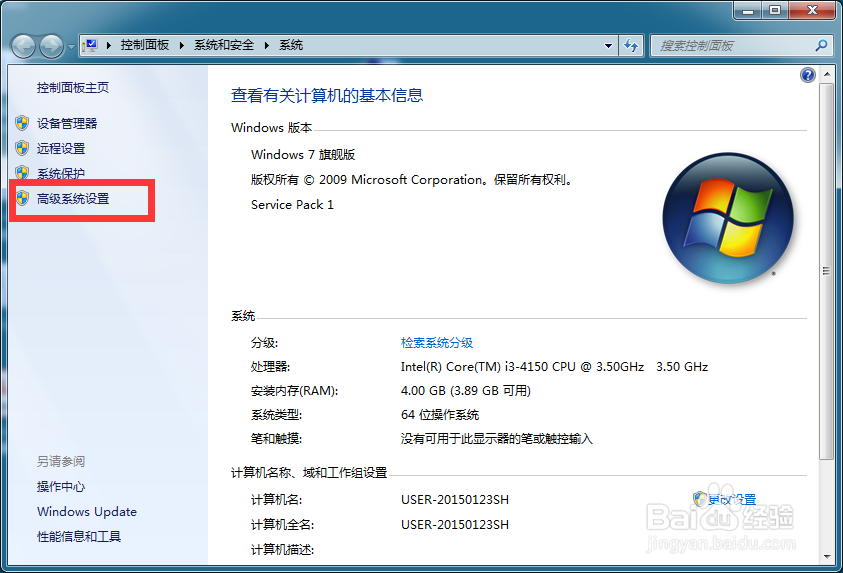
2、弹出对话框,点击高级系统设置。
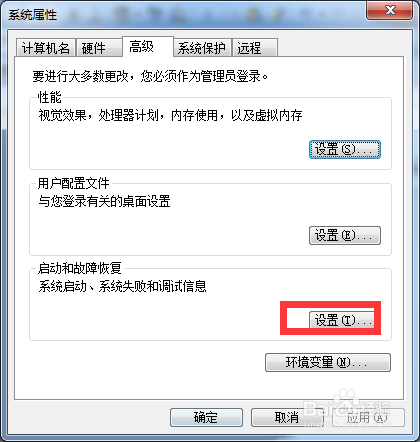
3、弹出对话框,点击设置。
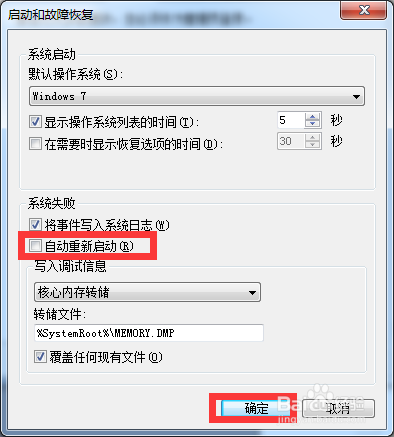
4、弹出对话框,取消自动重新启动前的对勾,点击确定。
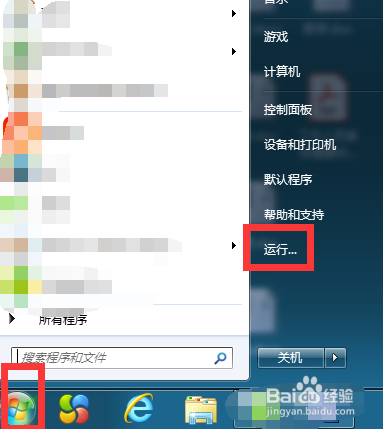
5、方法二:打开开始菜单,点击运行。
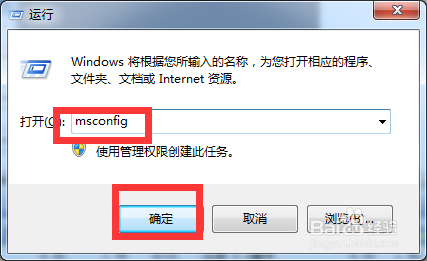
6、弹出对话框,输入msconfig,点击确定。
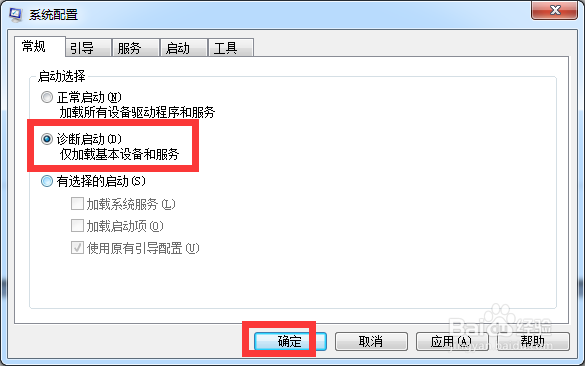
7、弹出对话框,选中诊断启动,点击确定,重启电脑,设置完成。
时间:2026-04-23 04:38:22
1、方法一:在计算机上右击,点击属性。
2、弹出对话框,点击高级系统设置。
3、弹出对话框,点击设置。
4、弹出对话框,取消自动重新启动前的对勾,点击确定。
5、方法二:打开开始菜单,点击运行。
6、弹出对话框,输入msconfig,点击确定。
7、弹出对话框,选中诊断启动,点击确定,重启电脑,设置完成。
