1、首先,我们插入一个文本框,在文本框当中输入文字。

2、然后选择文本框旁边的布局选项快捷键,在下方选择查看更多。
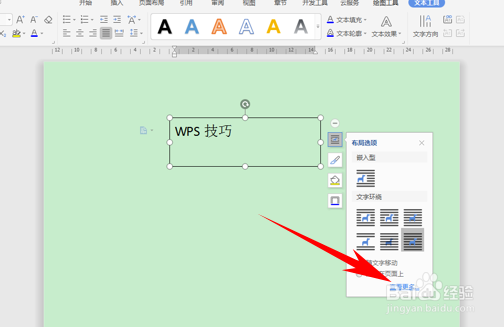
3、弹出布局的对话框,选择大小选项,我们看到中间有旋转选项。
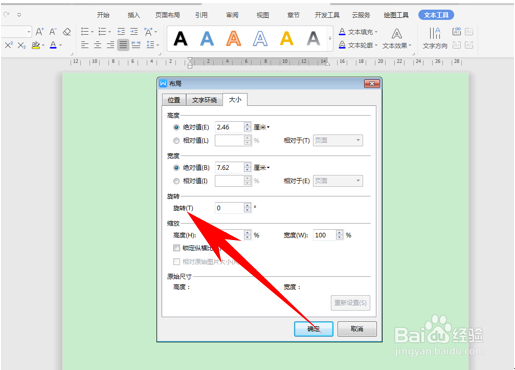
4、在旋转框当中输入度数,比如下图,我们输入45度,单击确定。

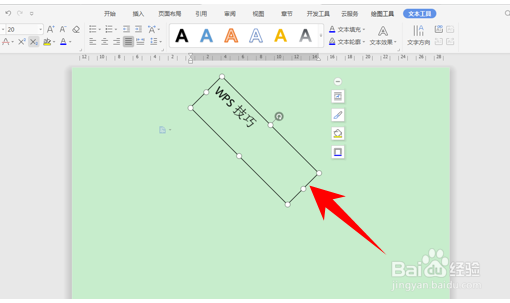
5、然后我们看到文本框就进行了45度旋转了,当然我们按住文本框上面的旋转箭头也可以任意旋转,但手动并不能很准确的旋转45度哦。
6、那么,在与Word文档中,准确旋转文本框的方法,是不是非常简单呢,你学会了吗?
时间:2026-04-25 04:45:43
1、首先,我们插入一个文本框,在文本框当中输入文字。
2、然后选择文本框旁边的布局选项快捷键,在下方选择查看更多。
3、弹出布局的对话框,选择大小选项,我们看到中间有旋转选项。
4、在旋转框当中输入度数,比如下图,我们输入45度,单击确定。
5、然后我们看到文本框就进行了45度旋转了,当然我们按住文本框上面的旋转箭头也可以任意旋转,但手动并不能很准确的旋转45度哦。
6、那么,在与Word文档中,准确旋转文本框的方法,是不是非常简单呢,你学会了吗?
