1、新建一个WPS的文档,把光标放在我们需要放入图片的地方,点击文本框里边的“插入”
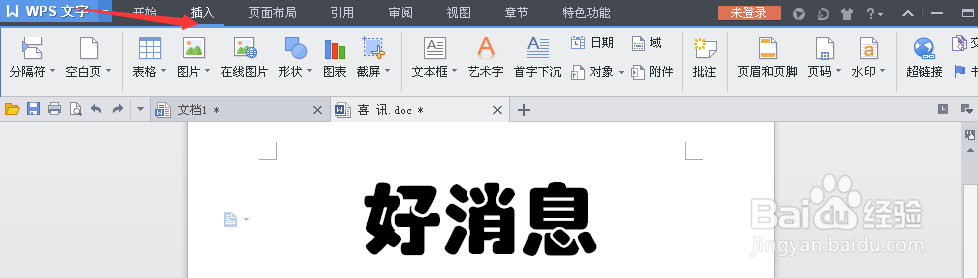
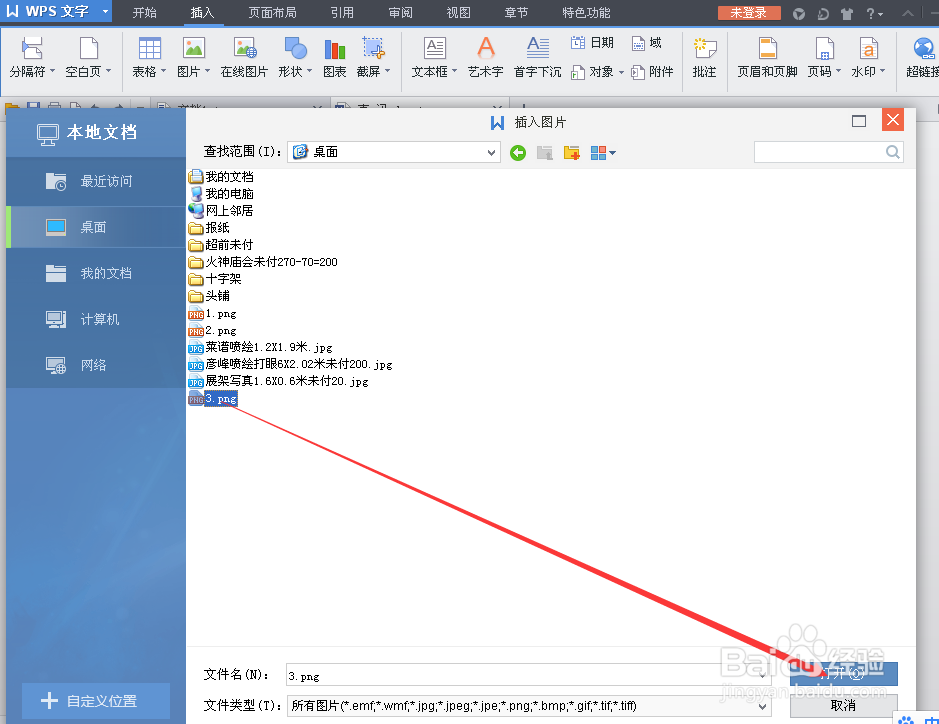
2、出现众多选项,再点击“图片”。出现一个新的对话框,点击桌面,选择我们事先中意的图片,点击,后“打开”


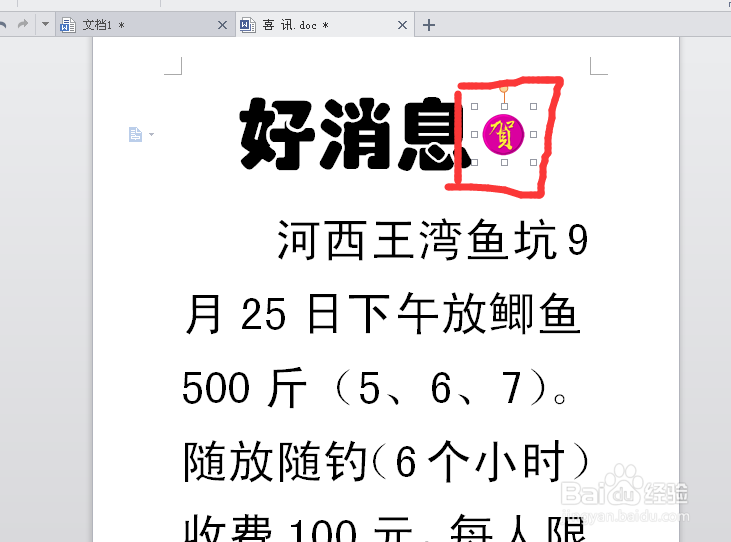
3、这是放进去的图片一般偏小或偏大,反正不会正好是我们想要的那种,这时,我们只需要选中图片,图片四周会出现一些小框框,你便可以横着拉、竖着拉、斜着拉,就是想怎么拉动就怎么拉动。直到是我们满意的效果。

时间:2026-04-23 06:12:49
1、新建一个WPS的文档,把光标放在我们需要放入图片的地方,点击文本框里边的“插入”
2、出现众多选项,再点击“图片”。出现一个新的对话框,点击桌面,选择我们事先中意的图片,点击,后“打开”
3、这是放进去的图片一般偏小或偏大,反正不会正好是我们想要的那种,这时,我们只需要选中图片,图片四周会出现一些小框框,你便可以横着拉、竖着拉、斜着拉,就是想怎么拉动就怎么拉动。直到是我们满意的效果。
