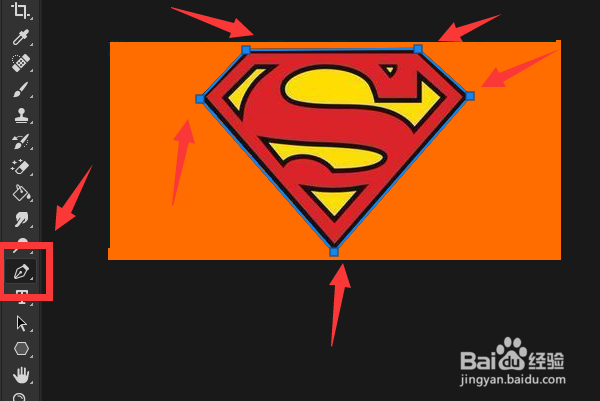
1、用ps左侧工具栏的钢笔工具抠选出超人图标,这时超人图标将会被一个闭合的蓝色边框选中:
2、同时按住键盘上的“Ctrl”键和回车键将路径变换成选区,然后同时按住“Ctrl”键和“J”键复制出刚才抠取的区域,如图所示,一个新的图层将会出现在原来图层的上方:

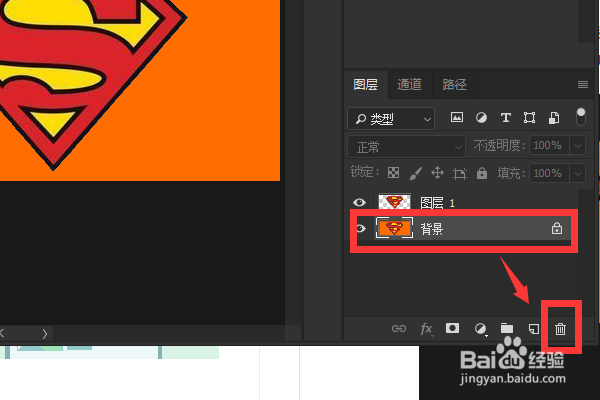
3、如图所示,将原来的背景图层拖到右下角的垃圾桶内,删除原背景图层:
4、这时只剩下之前抠的图层了,将抠除的图片进行导出即可:

时间:2026-04-30 05:27:57
1、用ps左侧工具栏的钢笔工具抠选出超人图标,这时超人图标将会被一个闭合的蓝色边框选中:
2、同时按住键盘上的“Ctrl”键和回车键将路径变换成选区,然后同时按住“Ctrl”键和“J”键复制出刚才抠取的区域,如图所示,一个新的图层将会出现在原来图层的上方:
3、如图所示,将原来的背景图层拖到右下角的垃圾桶内,删除原背景图层:
4、这时只剩下之前抠的图层了,将抠除的图片进行导出即可:
