1、第1步:打开一张图片

2、第2步:用快捷键【ctrl+j】复制一个图层
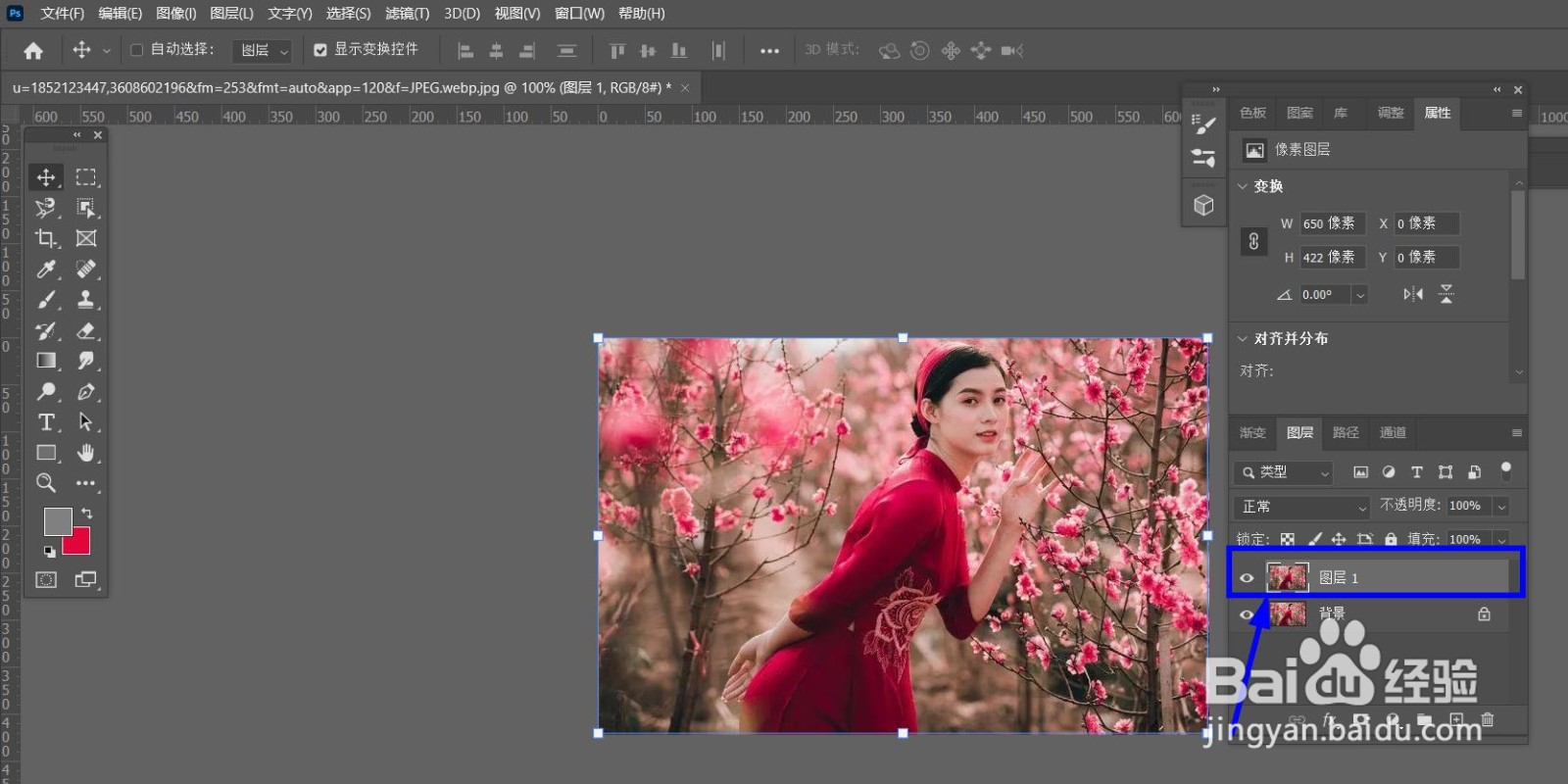
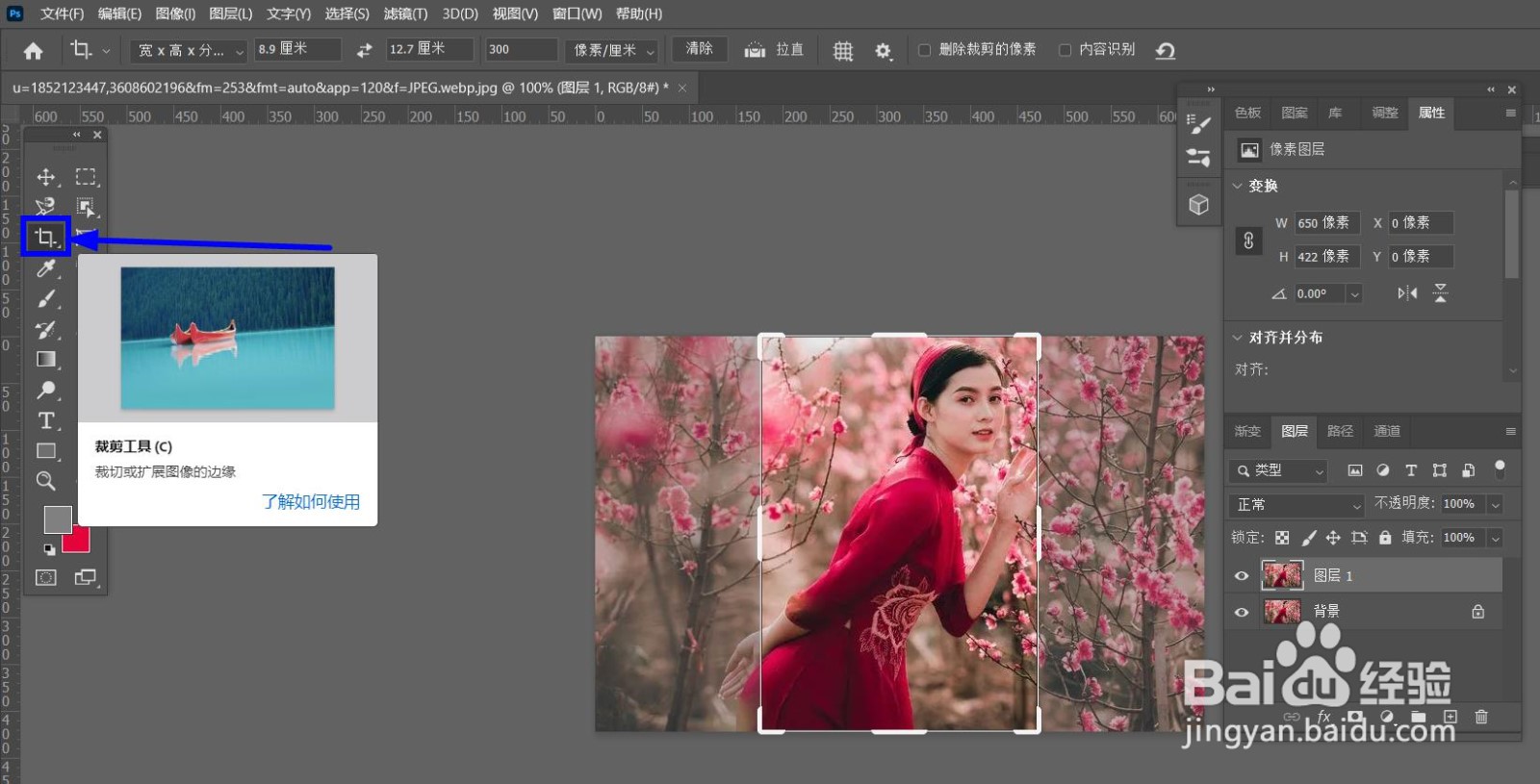
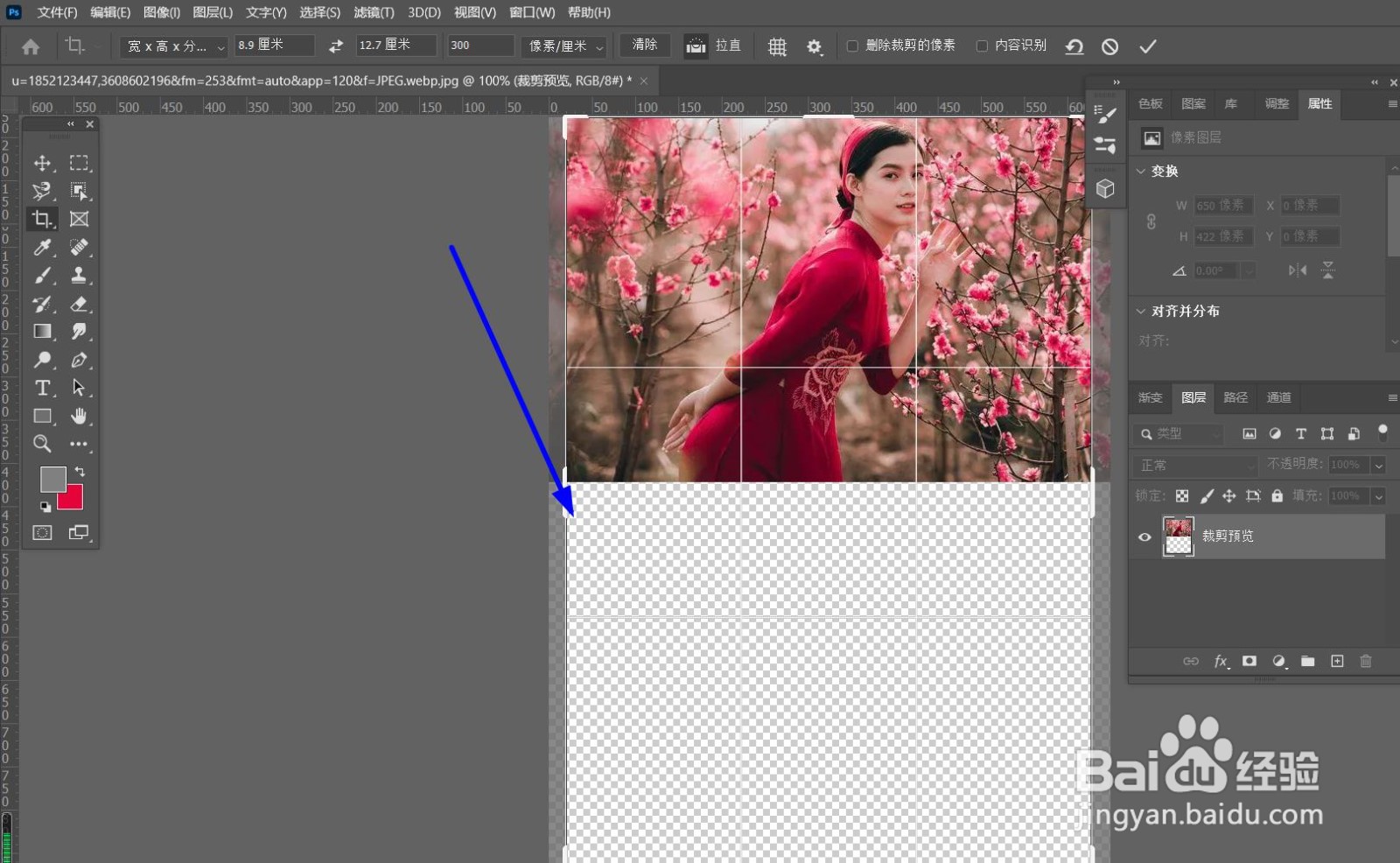
3、第3步:鼠标点击工具栏中的【裁剪工具】,向下拖动【操控点】放画布的高度
4、第4步:鼠标左键点击【属性】-【重直翻转】将该图层倒置
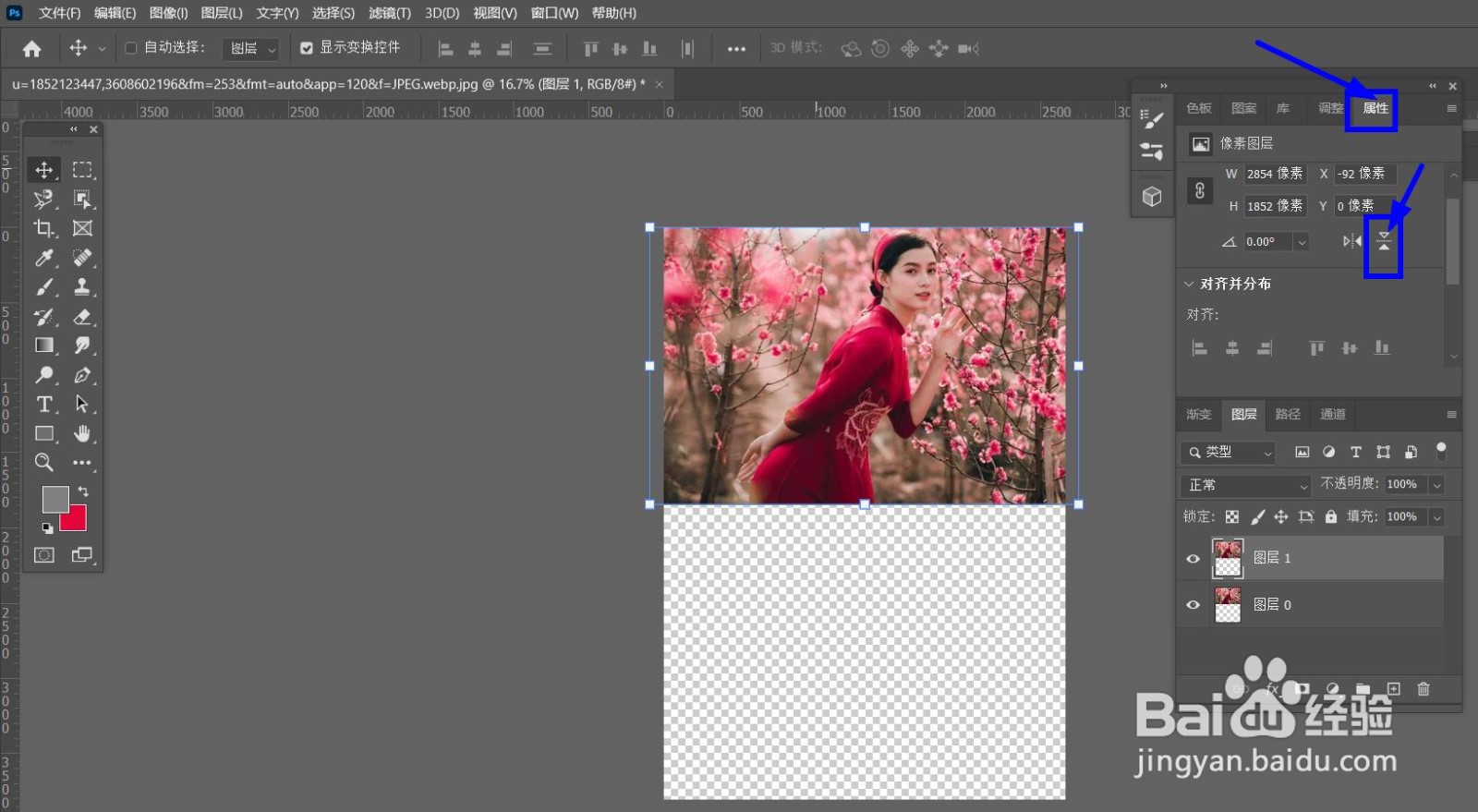
5、第5步:鼠标左键将图片拖拽到倒影的位置

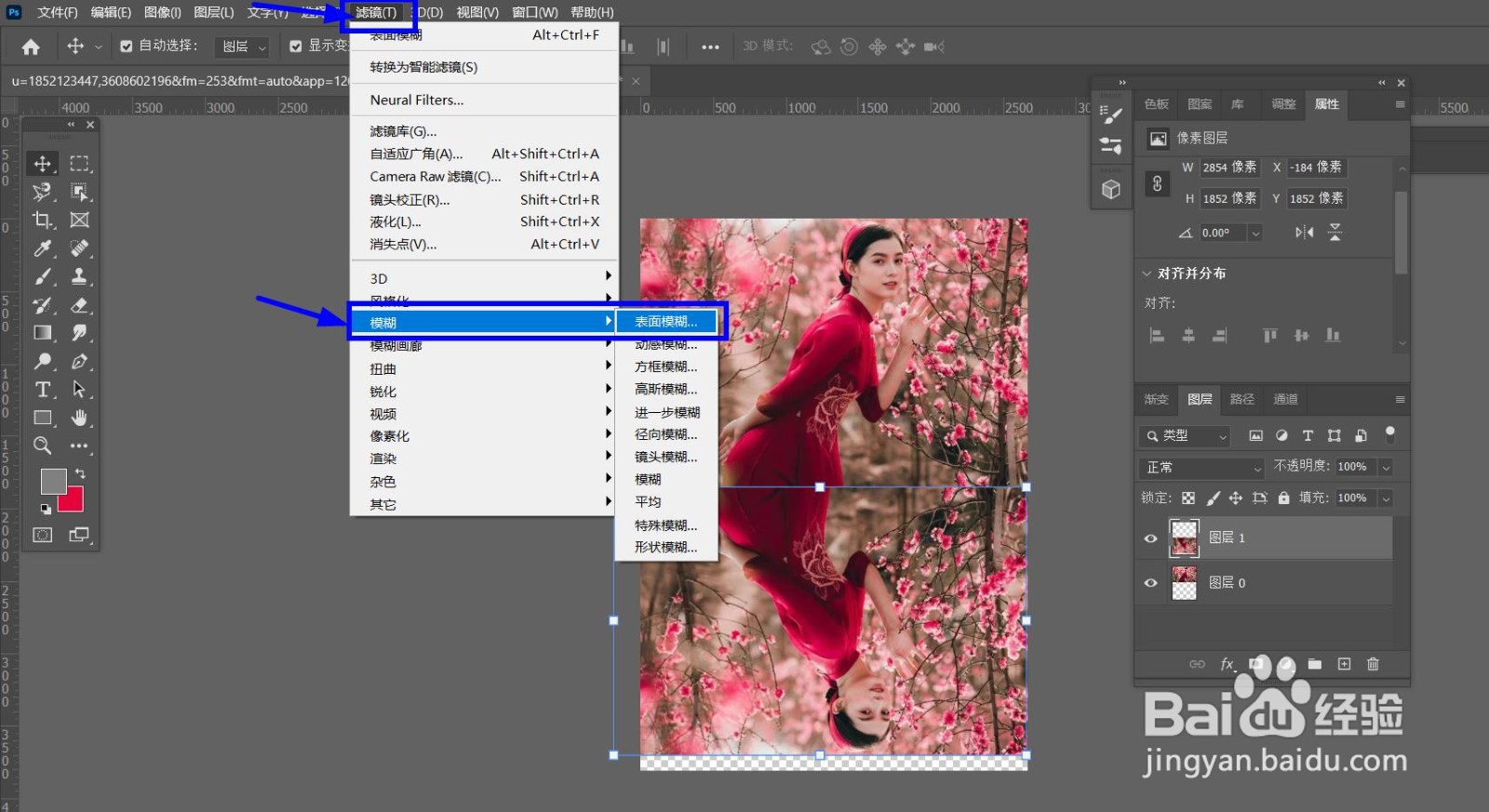
6、第6步:点击【滤镜】-【模糊】-【表面模糊】就可以给图片添加倒影了。

时间:2026-04-28 14:34:47
1、第1步:打开一张图片
2、第2步:用快捷键【ctrl+j】复制一个图层
3、第3步:鼠标点击工具栏中的【裁剪工具】,向下拖动【操控点】放画布的高度
4、第4步:鼠标左键点击【属性】-【重直翻转】将该图层倒置
5、第5步:鼠标左键将图片拖拽到倒影的位置
6、第6步:点击【滤镜】-【模糊】-【表面模糊】就可以给图片添加倒影了。
