1、打开CAXA CAD电子图板,如图所示。

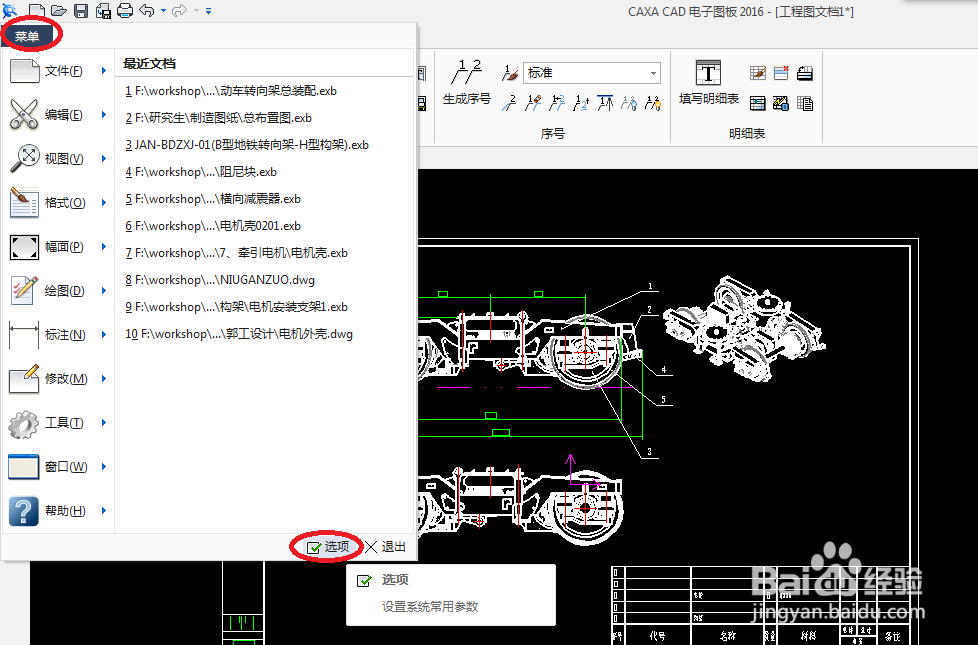
2、用鼠标左键单击CAXA CAD电子图板界面上方菜单栏上的“菜单”,之后在其下拉列表的右下方单击“选项”图标,如图所示。
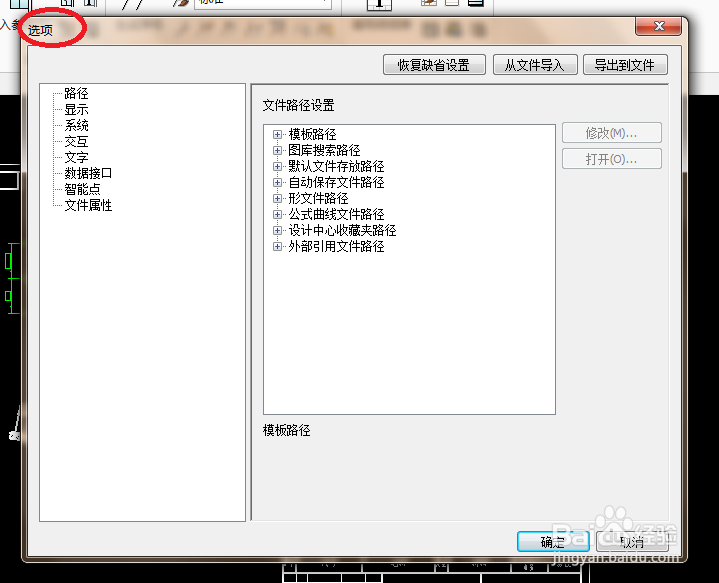
3、弹出“选项”对话框,如图所示。
4、单击左侧的“显示”图标,此时右侧更改为其具体的内容,如图所示。

5、单击“当前绘图”下的方框,在下拉列表中选择“白色”;然后,单击“光标”下的方框,在下拉列表中选择“黑色”,如图所示。


6、单击“确定”图标,如图所示。

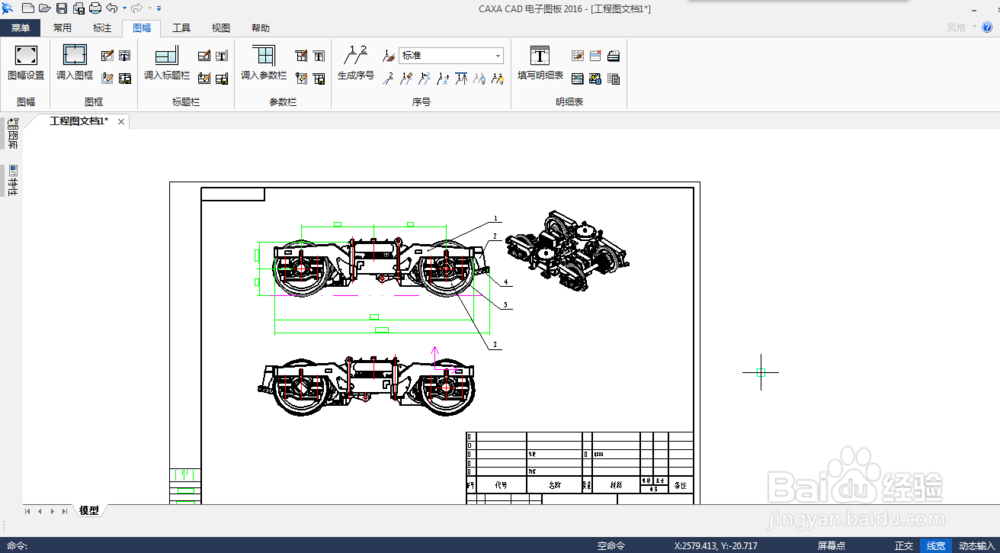
7、最终结果如图所示。
时间:2026-04-23 05:57:25
1、打开CAXA CAD电子图板,如图所示。
2、用鼠标左键单击CAXA CAD电子图板界面上方菜单栏上的“菜单”,之后在其下拉列表的右下方单击“选项”图标,如图所示。
3、弹出“选项”对话框,如图所示。
4、单击左侧的“显示”图标,此时右侧更改为其具体的内容,如图所示。
5、单击“当前绘图”下的方框,在下拉列表中选择“白色”;然后,单击“光标”下的方框,在下拉列表中选择“黑色”,如图所示。
6、单击“确定”图标,如图所示。
7、最终结果如图所示。
