win10系统打印机怎么设置双面打印

 时间:2026-02-14 17:23:37

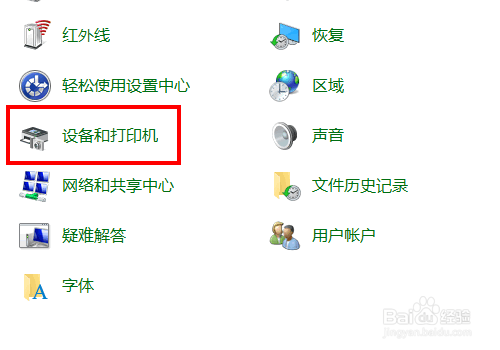
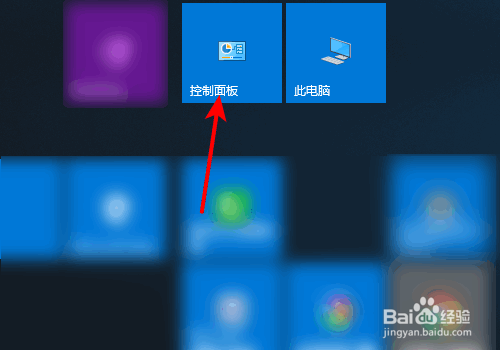
1、打开电脑 ,进入设置,点击控制面板。
win10系统打印机怎么设置双面打印

2、进入控制面板,点击设备和打印机。

win10系统打印机怎么设置双面打印

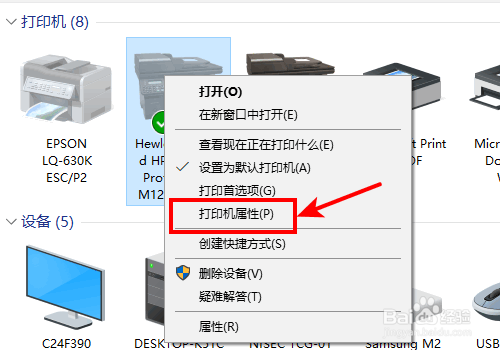
3、鼠标右键单击默认打印机,点击打印机属性。

win10系统打印机怎么设置双面打印

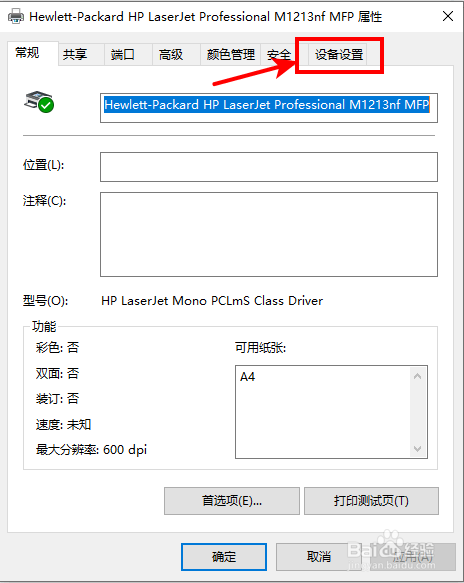
4、进入打印机属性,点击设备设置。

win10系统打印机怎么设置双面打印

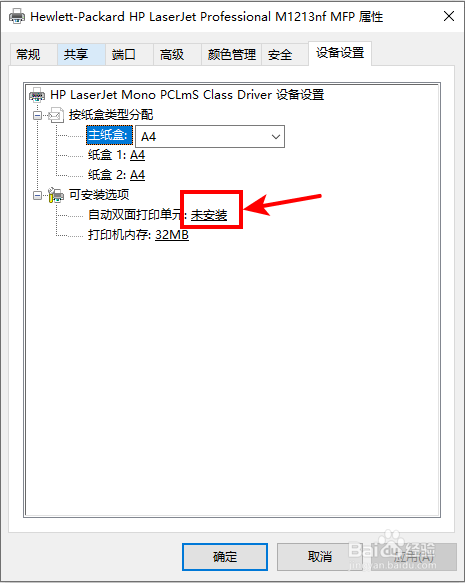
5、进入设备设置,点击未安装。

win10系统打印机怎么设置双面打印

6、选择已安装,点击应用,再点击确定。

win10系统打印机怎么设置双面打印

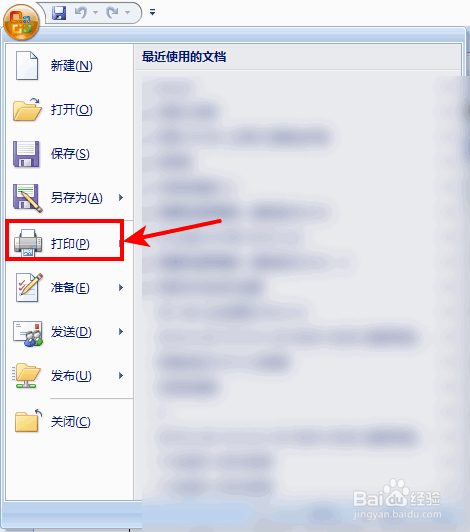
1、进入任意文件打印界面,点击打印。

win10系统打印机怎么设置双面打印

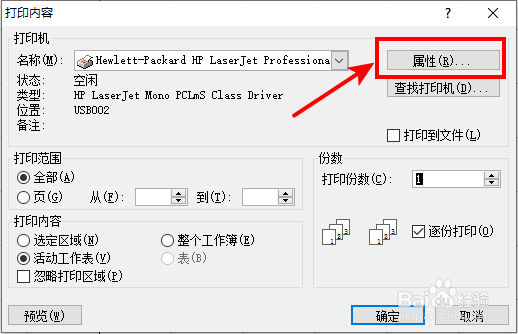
2、进入打印内容,点击属性。

win10系统打印机怎么设置双面打印

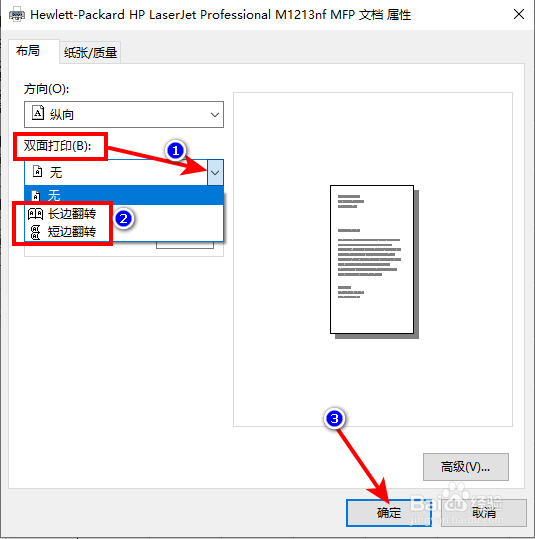
3、点击双面打印下拉框,选择翻转方式,点击确定即可。

win10系统打印机怎么设置双面打印

1、一、设置双面打印单元

1、点击控制面板,点击设备和打印机。

2、鼠标右键单击默认打印机,点击打印机属性。

3、点击设备设置,点击未安装。

4、选择已安装,点击应用,再点确定。

二、设置双面打印属性

1、进入任意文件打印界面,点击打印。

2、进入打印内容,点击属性。

3、点击双面打印下拉框,选择翻转方式,点确定即可。

  • win10系统使用技巧之打印机怎么设置双面打印
  • 打印机双面打印显示灰色,无法选择,如何解决
  • brother打印机自动双面打印?
  • hp m227如何设置自动双面打印
  • 打印机双面打印怎么设置自动
  • 热门搜索
    奥运手抄报 欢庆六一节手抄报 国庆节手抄报简单易画 春节的手抄报图片大全 国防教育手抄报内容 抗战手抄报 英语手抄报版面设计 西游记手抄报图片 法律手抄报内容 关爱生命文明出行手抄报