如何锁定excel工作表

 时间:2026-02-12 23:56:36

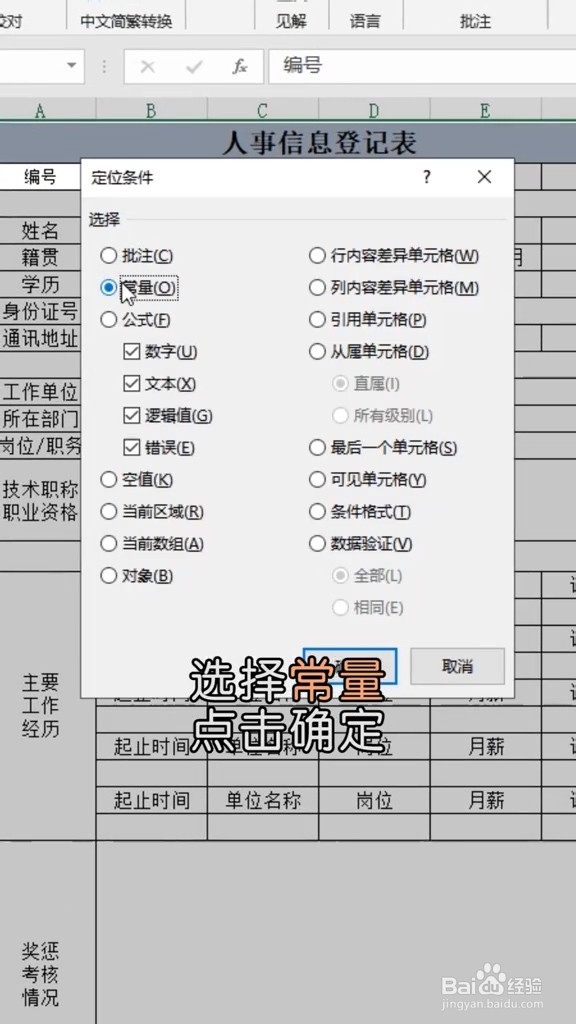
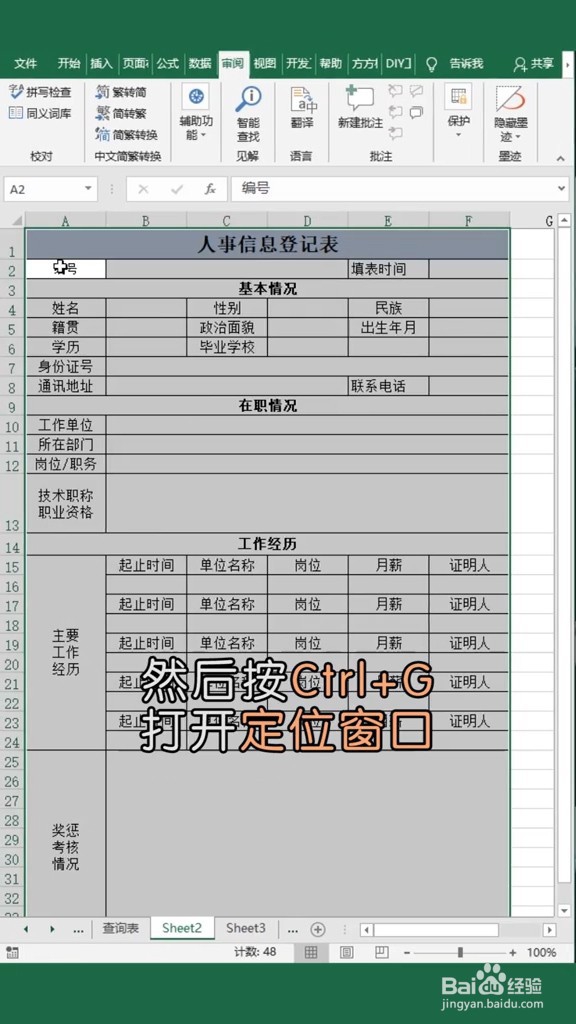
1、首先我们全选表格,然后按ctrl+g打开定位窗口
如何锁定excel工作表

2、选择“常量”,然后点击确定

如何锁定excel工作表

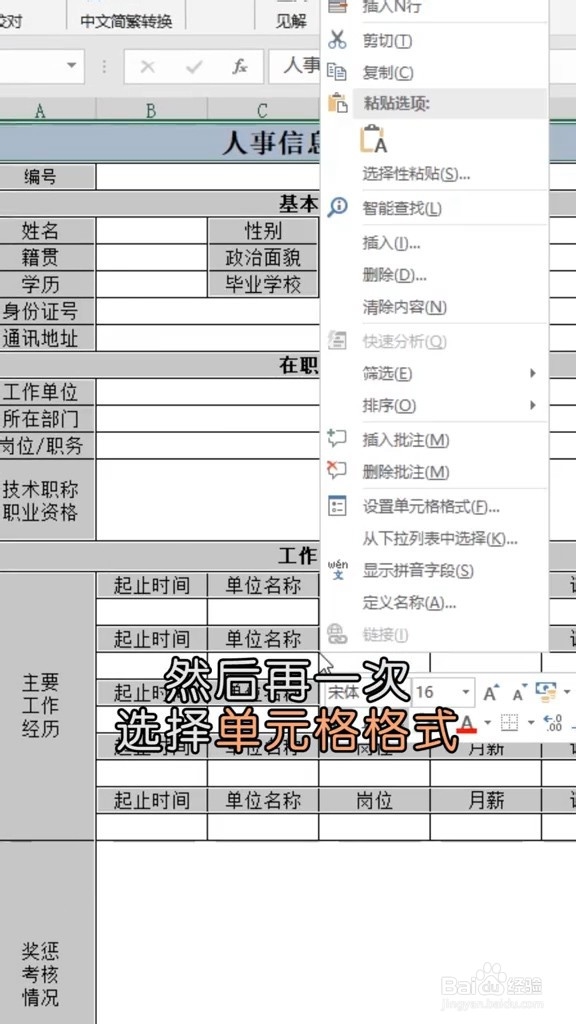
3、然后我们右键表格,选择“单元格格式”

如何锁定excel工作表

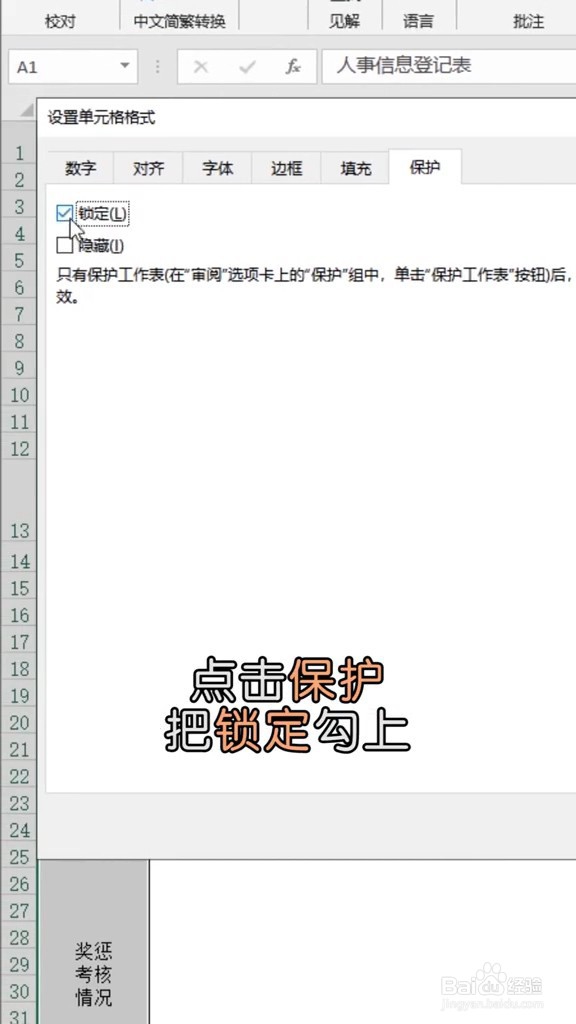
4、选择“保护”,将“锁定”打勾

如何锁定excel工作表

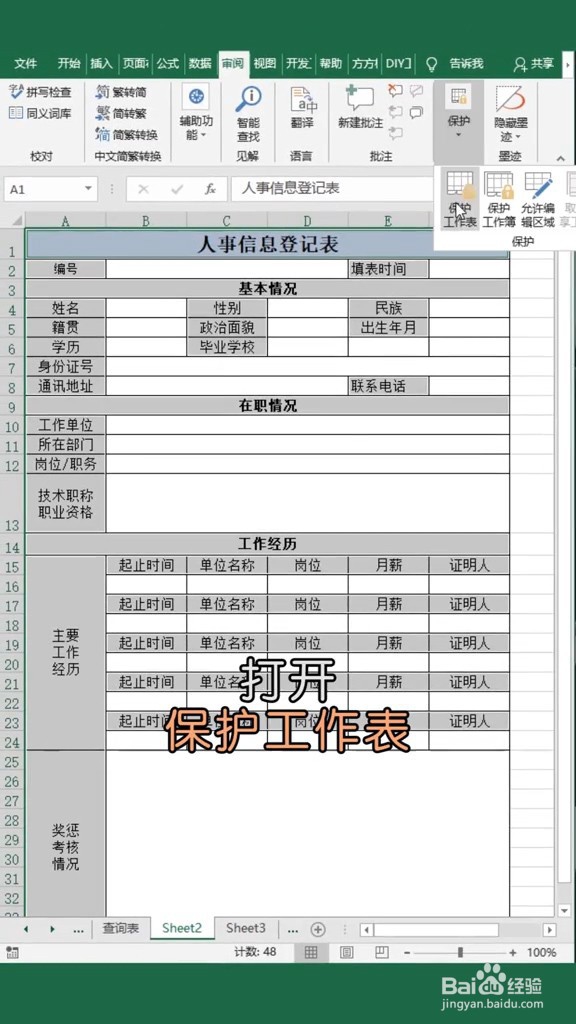
5、依次点击“审阅”>“保护”>“保护工作表”

如何锁定excel工作表

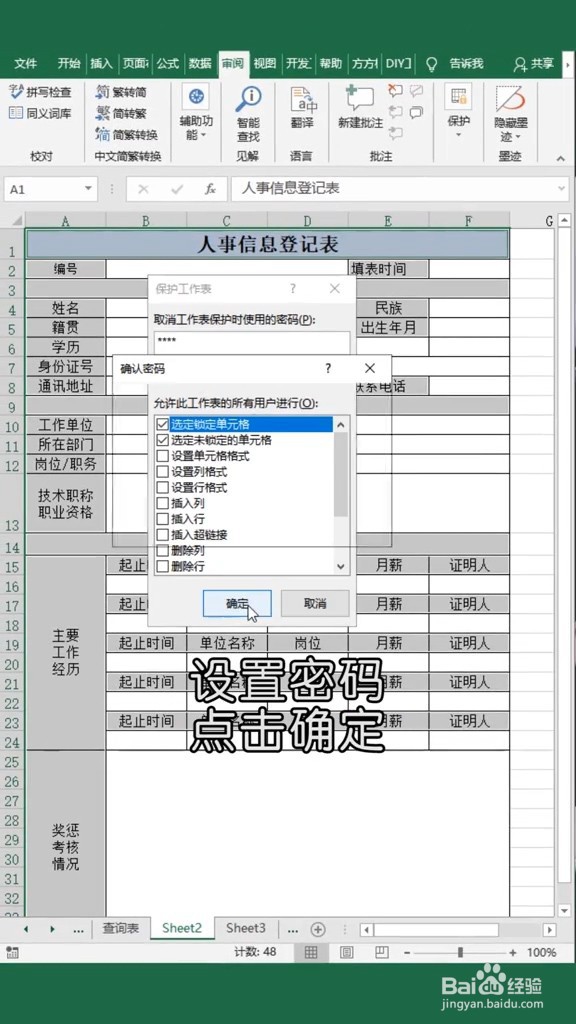
6、设置好密码,然后点击确定

如何锁定excel工作表

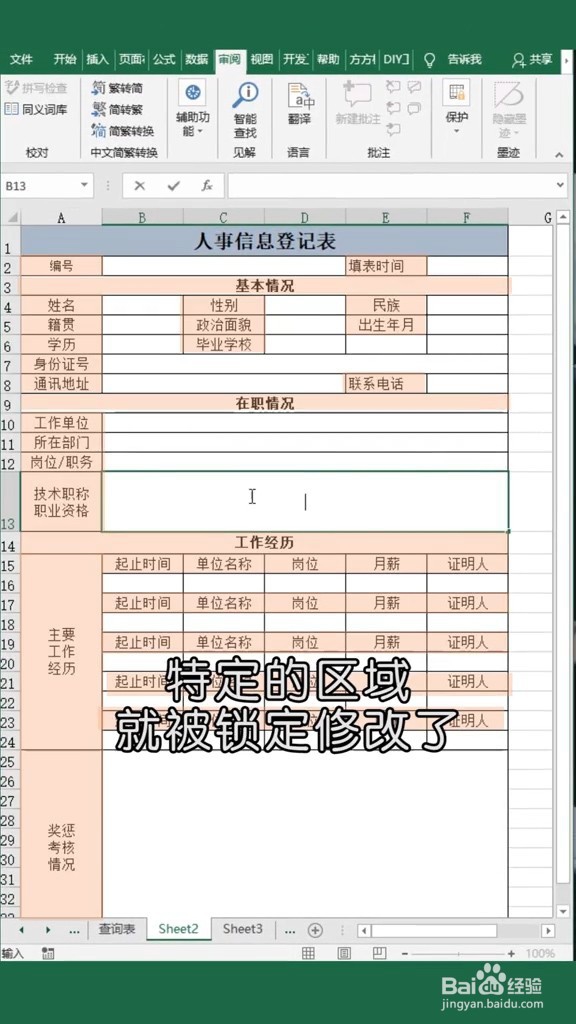
7、这样特定的区域就被锁定修改了

如何锁定excel工作表

8、总结:

1.首先我们全选表格,然后按ctrl+g打开定位窗口

2.选择“常量”,然后点击确定

3.然后我们右键表格,选择“单元格格式”

4.选择“保护”,将“锁定”打勾

5.依次点击“审阅”>“保护”>“保护工作表”

6.设置好密码,然后点击确定

7.这样特定的区域就被锁定修改了

  • 使用EXCEL制作提醒备忘录
  • excel中如何设置允许指定用户访问受保护的区域
  • 工作表中如何根据区间对照表查找数据?
  • Excel提取函数left、right、mid函数实战应用
  • Excel中如何计算带单位的数据
  • 热门搜索
    预防结核病手抄报内容 美丽的祖国手抄报 国庆手抄报内容简短 关于少先队的手抄报 战争手抄报 欢庆六一手抄报资料 小学生科普手抄报 国庆节手抄报简单又漂亮 元宵节手抄报简单好看 高中英语手抄报