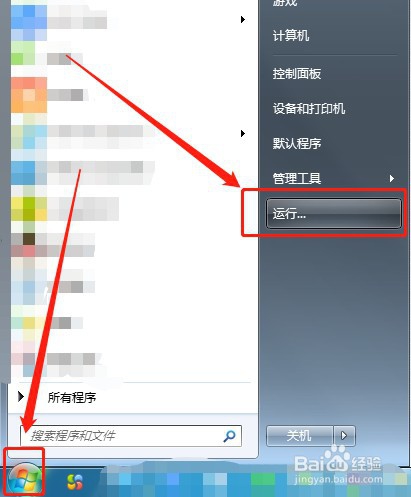
1、首先,我们找到“运行”并打开,如下图所示:
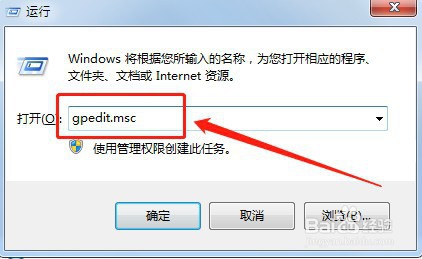
2、接着,我们在“运行”里面输入:gpedit.msc,如下图所示:
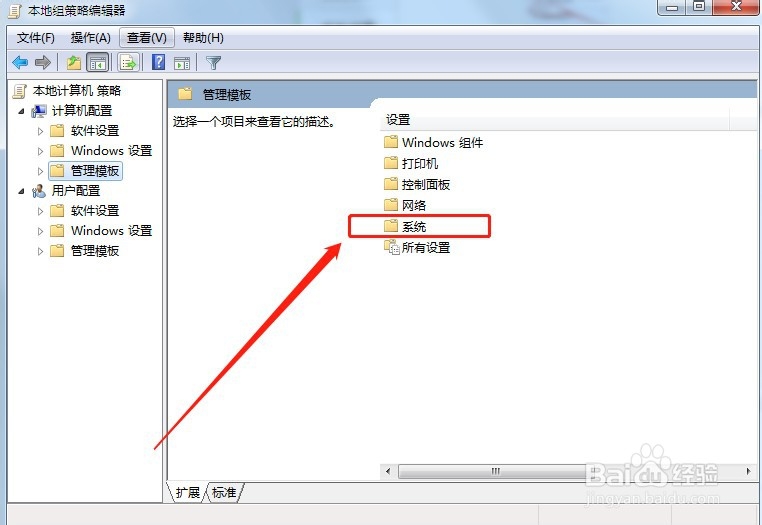
3、然后,我们找到“管理模板”并点击,如下图所示:

4、接着,我们找到“系统”并点击,如下图所示:
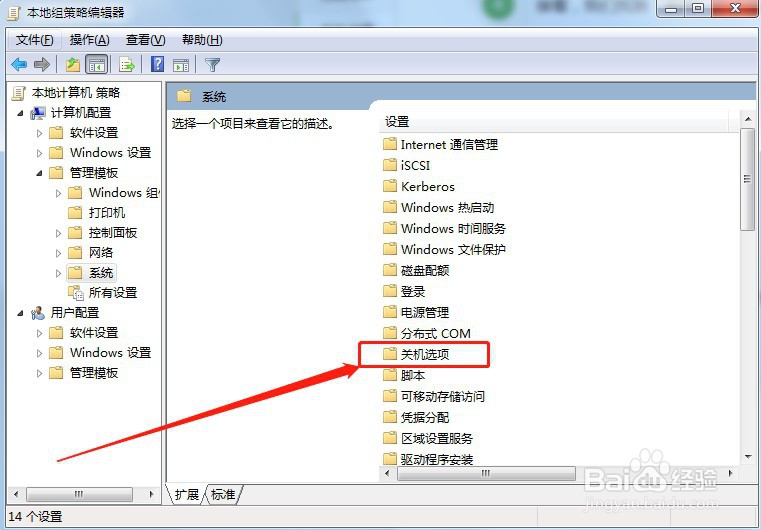
5、然后,我们找到“关机选项”并点击,如下图所示:
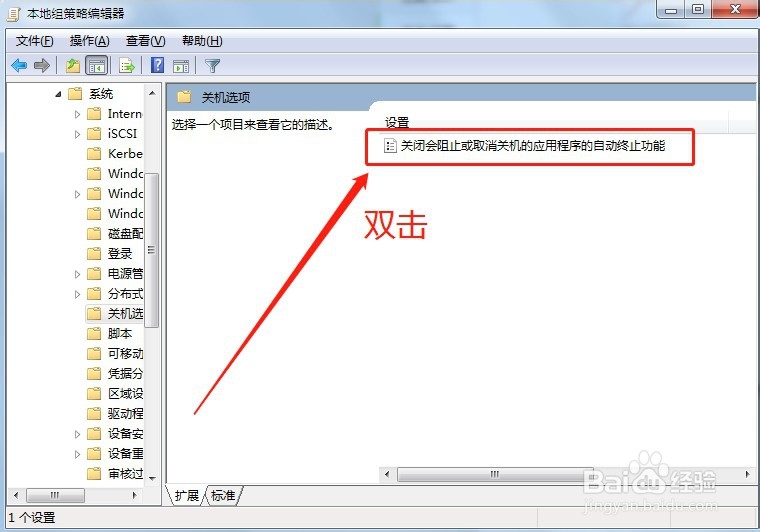
6、接着, 我们双击“关闭会阻止或取消关机的应用程序的自动终止功能”,如下图所示:
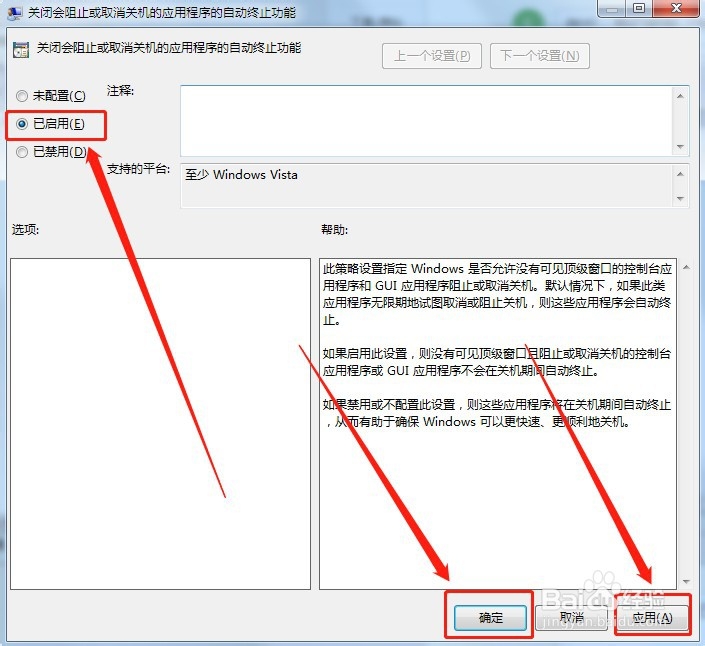
7、然后,我们选择“已启用”和“应用”“确定”,如下图所示:
8、这样就算是完成了“设置关机加速”。
时间:2026-04-22 03:54:10
1、首先,我们找到“运行”并打开,如下图所示:
2、接着,我们在“运行”里面输入:gpedit.msc,如下图所示:
3、然后,我们找到“管理模板”并点击,如下图所示:
4、接着,我们找到“系统”并点击,如下图所示:
5、然后,我们找到“关机选项”并点击,如下图所示:
6、接着, 我们双击“关闭会阻止或取消关机的应用程序的自动终止功能”,如下图所示:
7、然后,我们选择“已启用”和“应用”“确定”,如下图所示:
8、这样就算是完成了“设置关机加速”。
