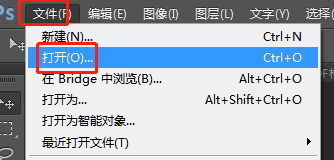
1、首先,我们打开ps,然后打开我们需要转换格式的图片打开,文件-打开。
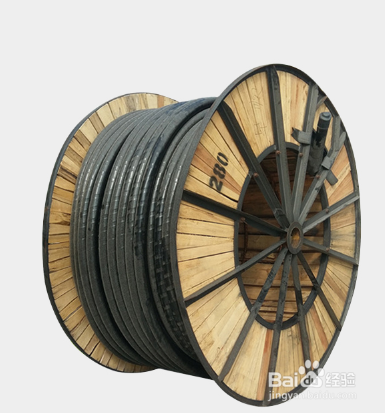
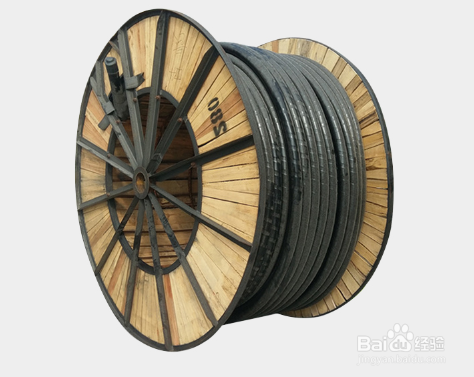
2、然后,我们简单地对图片做下修改,翻转吧
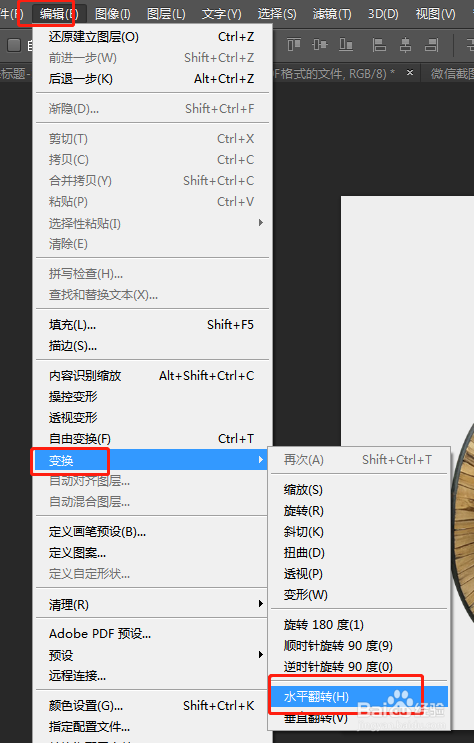
选择编辑-变换-水平翻转
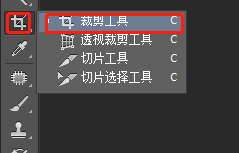
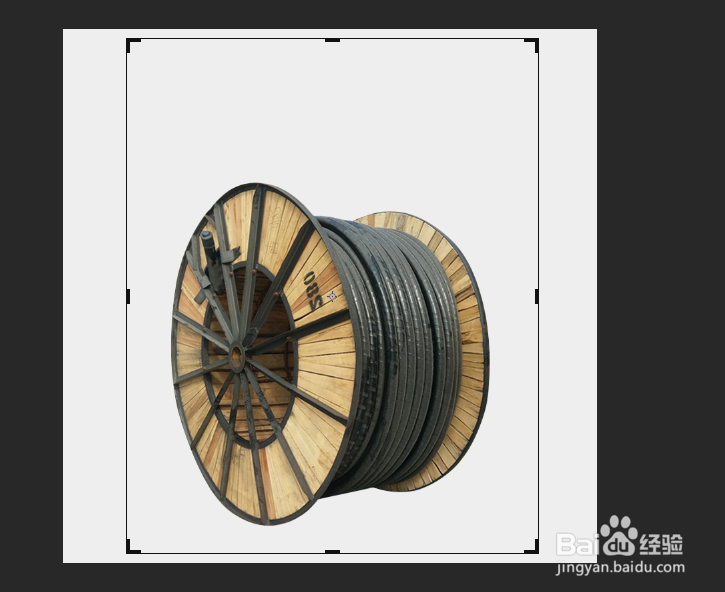
3、然后我们在剪切一下
选择裁剪工具 ,然后框选需要留下的位置,双击即可完成。
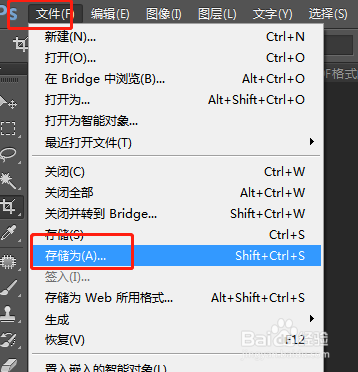
4、然后我们选择存储方式,文件-存储为。
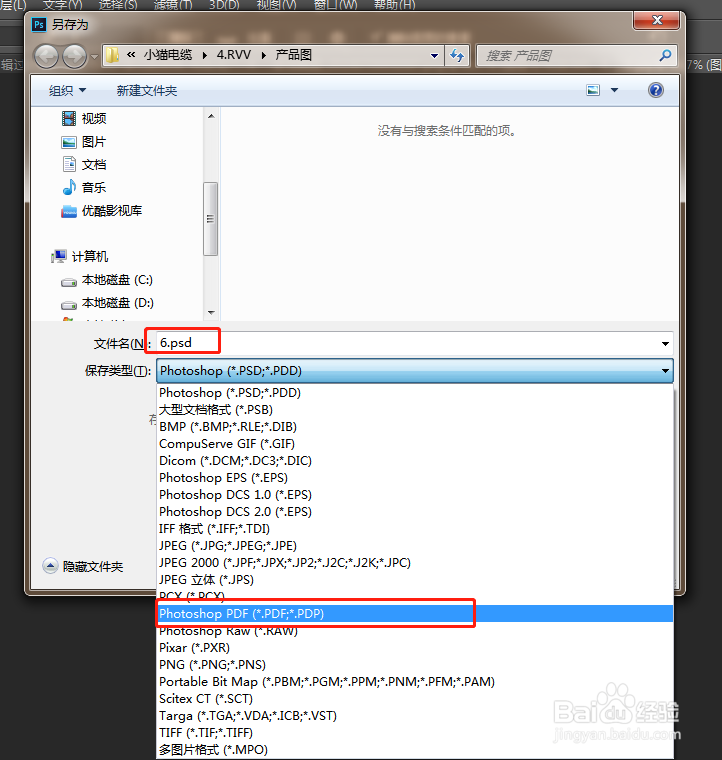
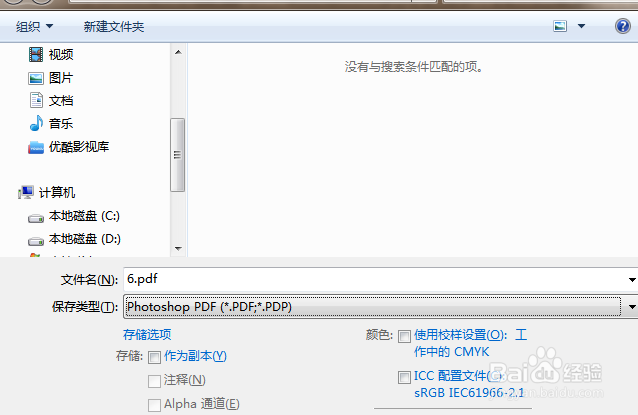
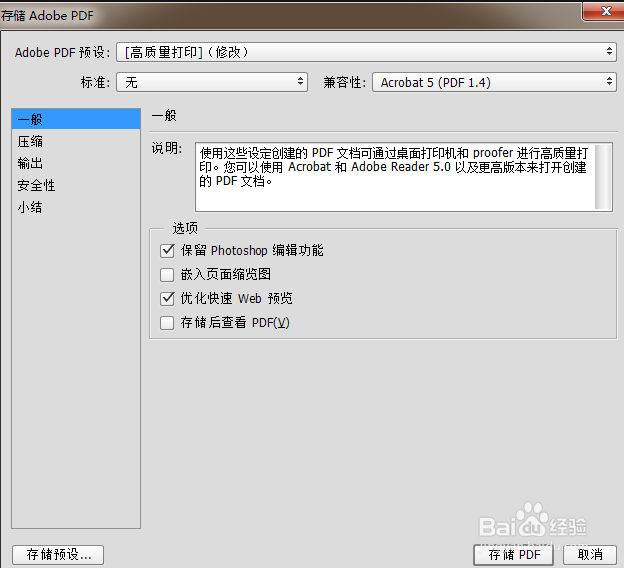
5、在弹出的对话框里选择pdf格式然后保存。
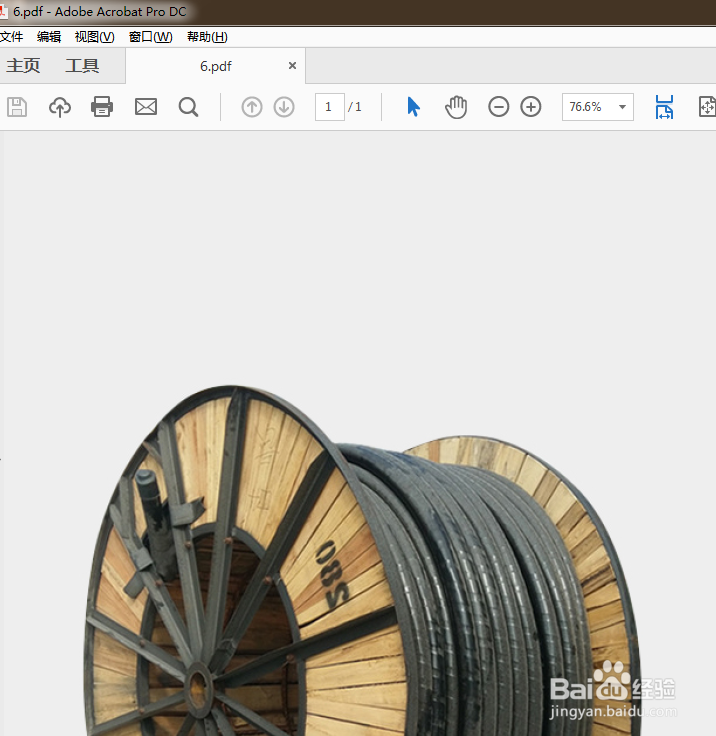
6、测试,用pdf打开。
时间:2026-05-01 11:20:28
1、首先,我们打开ps,然后打开我们需要转换格式的图片打开,文件-打开。
2、然后,我们简单地对图片做下修改,翻转吧
选择编辑-变换-水平翻转
3、然后我们在剪切一下
选择裁剪工具 ,然后框选需要留下的位置,双击即可完成。
4、然后我们选择存储方式,文件-存储为。
5、在弹出的对话框里选择pdf格式然后保存。
6、测试,用pdf打开。
