织梦表单使用option下拉框

 时间:2026-02-12 17:58:03

1、先打开织梦CMS,找到核心中的频道模型中的“自定义表单”。

织梦表单使用option下拉框

2、打开自定义表单管理之后,点击“增加新的自定义表单”。

织梦表单使用option下拉框

3、修改自定义表单名称,点击确定,然后进行下一个操作。

织梦表单使用option下拉框

4、创建完表单之后,点击右边的编辑图标,如下图红色标注内容。然后在模型字段配置中点击“添加新字段”。

织梦表单使用option下拉框

织梦表单使用option下拉框

5、填写表单提示文字、字段名称、数据类型设置使用option下拉框、默认值。然后点击“确定”。

织梦表单使用option下拉框

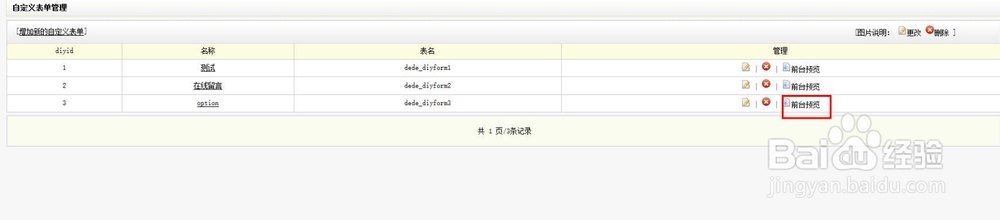
6、返回自定义表单管理页面,找到刚刚创建的表单,点击“前台预览”。

织梦表单使用option下拉框

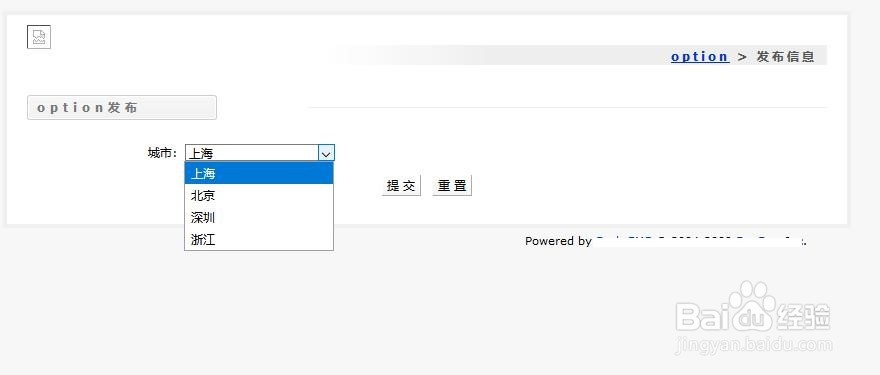
7、打开前台预览后,然后点击“发布消息”就会看到刚刚创建的option下拉框了。

织梦表单使用option下拉框

织梦表单使用option下拉框

  • 怎么画流程图 网络拓扑结构图绘制方法
  • 如何创建Junit测试单元
  • 如何使用phpMyAdmin修改表字段排序规则
  • 数据库及数据仓库建模方法
  • eclipse如何在某一行添加一个标记
  • 热门搜索
    小学生手抄报制作技巧入门 手抄报设计大全 英语手抄报图片大全 改革开放40周年手抄报 中国梦的手抄报 我和祖国共成长手抄报 欢乐中国年手抄报 春节英语手抄报内容 重阳节手抄报内容 端午节手抄报简单好画