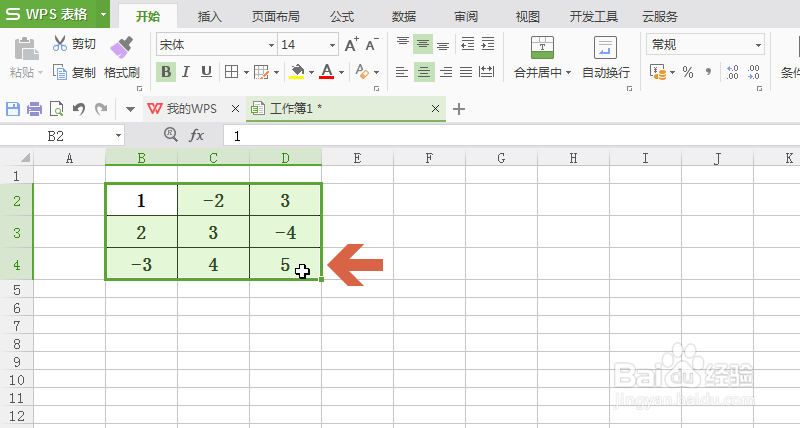
1、先用鼠标框选要标记负数的wps表格范围
2、打开wps表格的开始选项卡

3、点击开始选项卡中图示的【条件格式】按钮

4、点击下拉菜单中【突出显示单元格规则】子菜单中的【小于】选项

5、在弹出的对话框中输入0

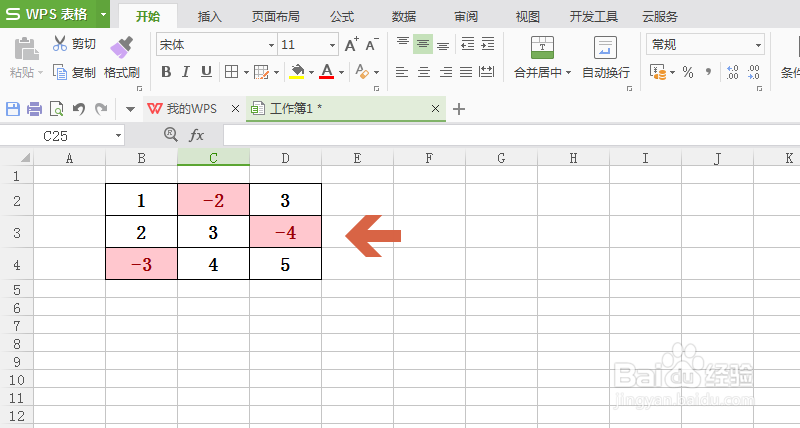
6、对话框中的【设置为】处应保持选择红色文本选项,点击对话框的确定按钮后,所选表格范围中的负数就变成红色了

时间:2026-04-26 04:13:42
1、先用鼠标框选要标记负数的wps表格范围
2、打开wps表格的开始选项卡
3、点击开始选项卡中图示的【条件格式】按钮
4、点击下拉菜单中【突出显示单元格规则】子菜单中的【小于】选项
5、在弹出的对话框中输入0
6、对话框中的【设置为】处应保持选择红色文本选项,点击对话框的确定按钮后,所选表格范围中的负数就变成红色了
