1、再打开火狐浏览器下拉菜单的时候,可以看到有多个多余的搜索引擎。

2、这时我们可以点击火狐浏览器右上角的更多按钮。

3、接着在塔式的派单中点击选项的菜单项。

4、然后再打开的选项窗口,点击左侧的搜索菜单。

5、接下来在右侧窗口点击要删除的搜索引擎,然后点击移除按钮。
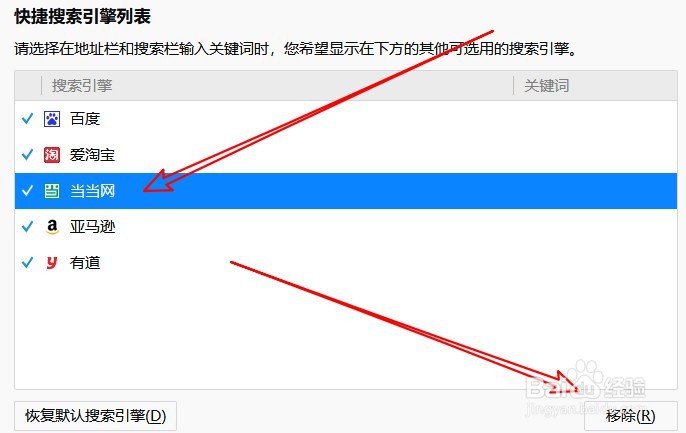
6、如果想要在恢复默认的搜索引擎,只需要点击左下角的恢复默认搜索引擎按钮就可以了。

时间:2026-04-22 07:34:51
1、再打开火狐浏览器下拉菜单的时候,可以看到有多个多余的搜索引擎。
2、这时我们可以点击火狐浏览器右上角的更多按钮。
3、接着在塔式的派单中点击选项的菜单项。
4、然后再打开的选项窗口,点击左侧的搜索菜单。
5、接下来在右侧窗口点击要删除的搜索引擎,然后点击移除按钮。
6、如果想要在恢复默认的搜索引擎,只需要点击左下角的恢复默认搜索引擎按钮就可以了。
